零基础教程:私有化部署Qwen3-VL打造企业智能助手
本文介绍了如何在星图GPU平台上,通过自动化部署“星图平台快速搭建 Clawdbot:私有化本地 Qwen3-VL:30B 并接入飞书平台(下篇)”镜像,快速构建企业级智能助手。该方案能将强大的多模态视觉语言模型Qwen3-VL无缝集成至飞书,实现上传图片或文档后,由AI自动解读、分析内容的核心应用场景,显著提升团队信息处理效率。
零基础教程:私有化部署Qwen3-VL打造企业智能助手
作者注:在[上篇]中,我们完成了 Qwen3-VL:30B 在 CSDN 星图 AI 云平台的私有化部署。本篇将聚焦于如何通过 Clawdbot 将该算力底座正式接入飞书(Lark),打造专属的企业级多模态智能助手。
你是不是也遇到过这样的场景?公司内部讨论一个复杂的产品设计图,需要快速理解其中的技术细节;或者收到一份满是数据和图表的竞品分析报告,想立刻提炼出关键信息。如果有个“懂行”的助手能直接看图说话,把信息整理得明明白白,那该多省心。
今天,我们就来把这个想法变成现实。我将手把手带你,把上篇部署好的强大视觉语言模型 Qwen3-VL:30B,通过 Clawdbot 这个智能网关,无缝接入到你们团队每天都在用的 飞书 里。从此,在飞书群里@一下机器人,上传一张图片、一份文档,它就能像一位资深同事一样,为你解读、分析、总结,让AI能力真正融入日常工作流。
整个过程就像搭积木,我们已经准备好了最核心的“大脑”(Qwen3-VL),现在只需要完成“连接手臂”(Clawdbot配置)和“安装到工位”(接入飞书)这两步。放心,我会用最直白的话,把每一步都讲清楚。
1. 准备工作:理清思路与获取钥匙
在开始动手之前,我们先花一分钟搞清楚我们要做什么,以及需要准备哪些东西。
我们的目标很简单:让飞书里的一个应用(机器人),能和我们在星图云服务器上部署的Qwen3-VL模型“说上话”。这就像你要让家里的智能音箱控制客厅的灯,你需要先在音箱的App里添加这个灯的设备。
为了实现这个“对话”,我们需要两把“钥匙”:
- 飞书应用的身份证:告诉Clawdbot你要连接的是哪个飞书应用。
- Clawdbot的通行证:告诉飞书,允许这个来自Clawdbot的连接进来。
第一把钥匙,就是飞书应用的 App ID 和 App Secret。接下来,我们就去飞书开放平台“申请”这张身份证。
1.1 在飞书开放平台创建你的专属应用
首先,打开浏览器,访问 飞书开放平台 并登录。如果你没有开发者账号,用你的飞书账号登录即可。
登录后,你应该会看到类似下面的界面。找到并点击那个醒目的 “创建企业自建应用” 按钮。
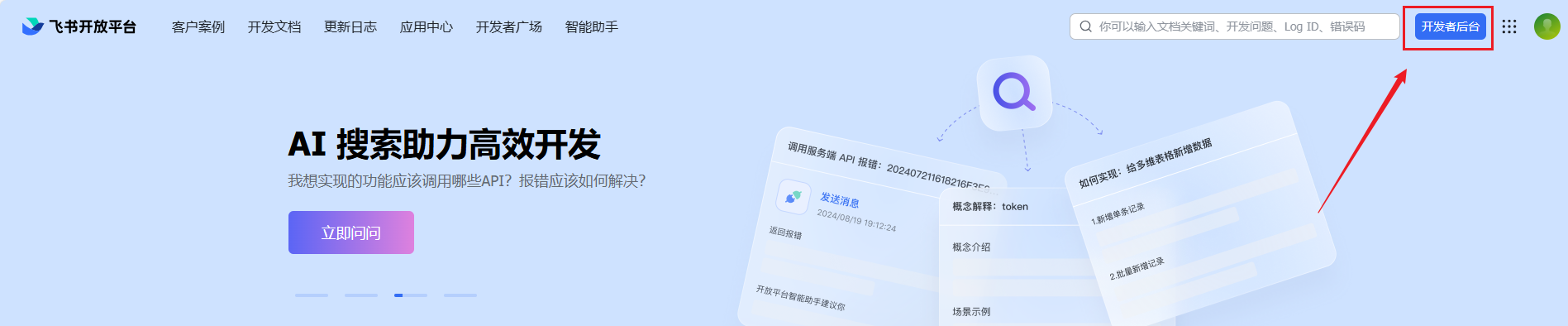
点击后,会弹出一个表单让你填写应用的基本信息:
- 应用名称:给你的助手起个名字,比如“AI分析助手”、“Clawd智囊团”。这个名字会显示在飞书的工作台和聊天界面里。
- 应用描述:简单写一下这个应用是干什么的,比如“基于Qwen3-VL的多模态智能问答助手”。
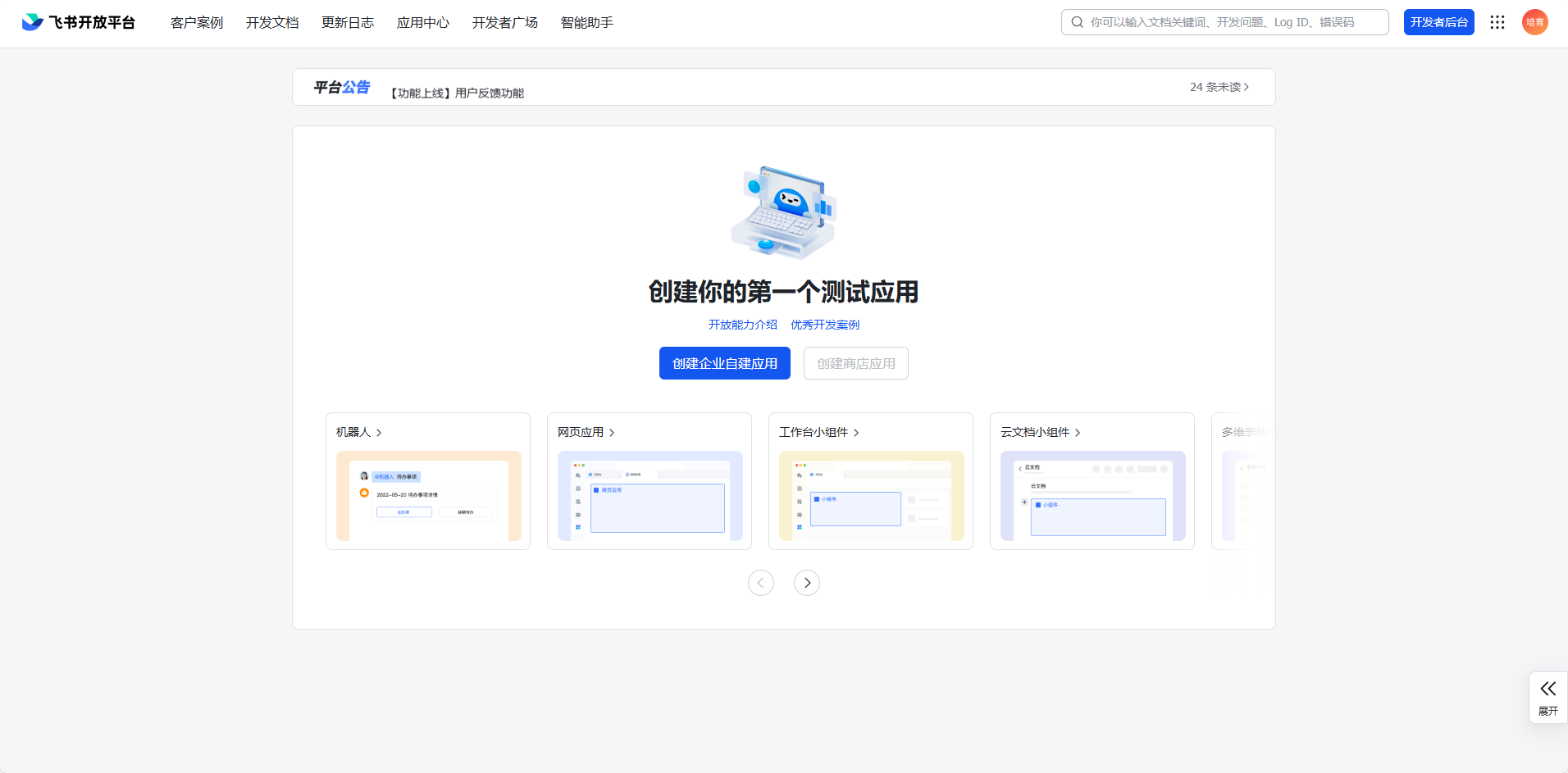
填好后点击确定,你的应用就创建好了。系统会提示你上传应用图标,建议选一个清晰、有辨识度的图片,这样同事在飞书里一眼就能找到它。
1.2 为应用添加“机器人”能力
刚创建的应用还是个“空壳”,我们需要赋予它“机器人”的能力,让它能接收和回复消息。
在应用管理页面的左侧,找到 “添加应用能力” 或类似的菜单,然后在能力列表里找到 “机器人”,点击添加。
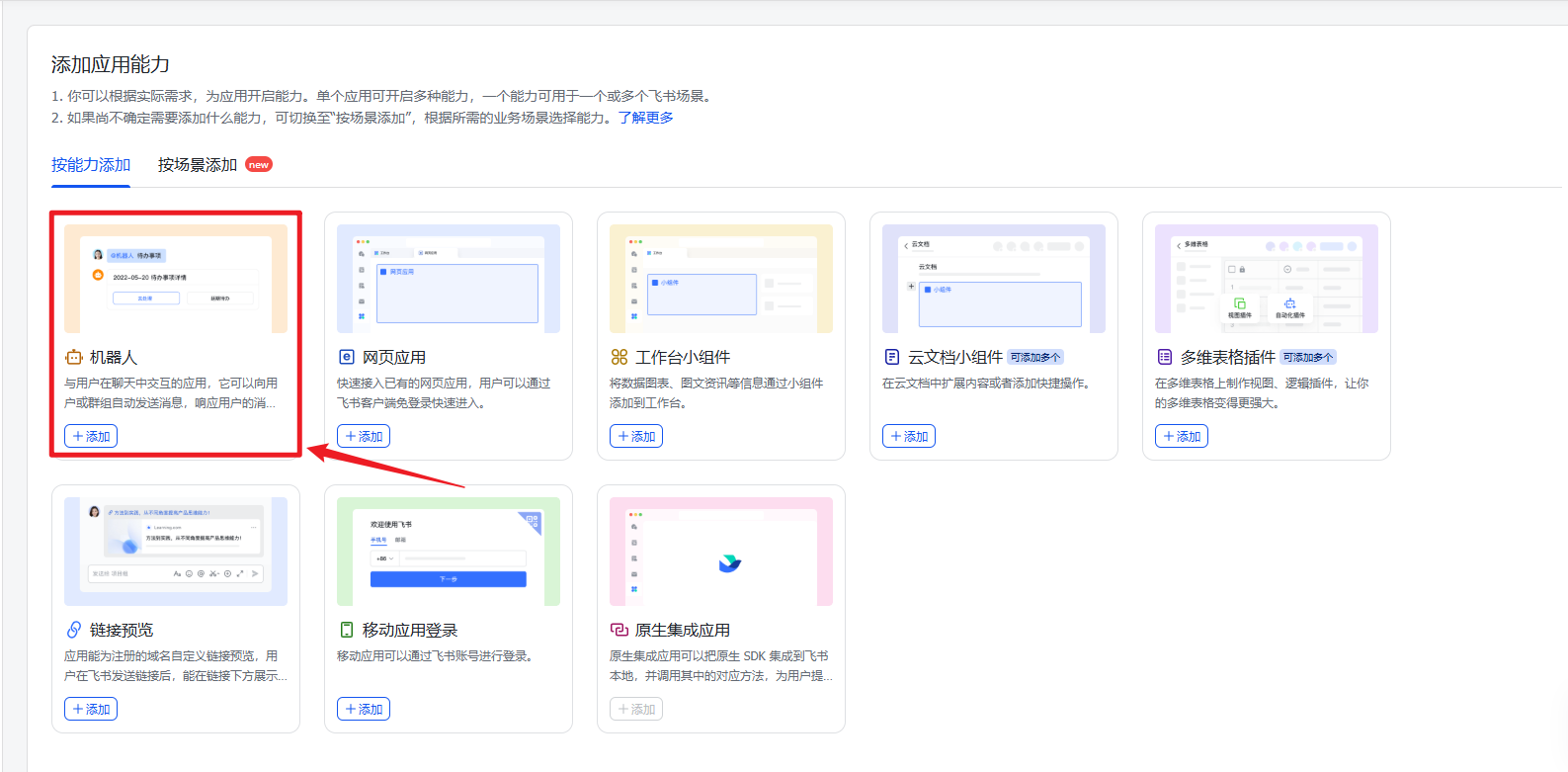
1.3 获取关键凭证:App ID 和 App Secret
现在,我们来拿最重要的第一把钥匙。在左侧菜单栏找到 “凭证与基础信息” 并点击。
在这个页面,你会看到两个关键信息:App ID 和 App Secret。App Secret 默认是隐藏的,点击右侧的眼睛图标或“重置”按钮可以查看或获取它。
请务必把这两串字符妥善保存下来,就像保存账号密码一样。我们马上就会在Clawdbot里用到它们。

小提示:为了后续配置顺利进行,飞书平台可能要求你先创建一个应用版本。你可以在“版本管理与发布”区域,创建一个简单的 1.0.0 版本并提交审核(企业自建应用通常可自助通过)。这步操作很简单,按页面指引完成即可。
好了,第一把钥匙(飞书应用的身份证)我们已经拿到了。现在,让我们回到CSDN星图云服务器的终端,开始配置Clawdbot,并把这把钥匙交给它。
2. 配置Clawdbot:安装飞书插件并建立连接
请确保你已经通过SSH连接到了部署Qwen3-VL的星图云服务器。我们的Clawdbot应该已经在运行了。接下来,我们要给它安装一个“飞书翻译官”插件,并告诉它如何联系我们在飞书上创建的那个应用。
2.1 安装飞书连接插件
在终端中,执行以下命令。这个命令会让Clawdbot自动去下载并安装与飞书通信所需的插件。
clawdbot plugins install @m1heng-clawd/feishu
安装过程很快,你会看到类似 Plugin @m1heng-clawd/feishu installed successfully 的成功提示。

2.2 添加飞书通信渠道
插件装好了,现在需要建立一个具体的通信渠道。运行下面的命令,它会启动一个交互式的配置向导。
clawdbot channels add
你会看到命令行开始提问,让你选择渠道类型、输入配置信息。过程大致如下:
- 当提示选择渠道类型时,找到并选择
feishu(飞书)。 - 接着,它会请你输入一个渠道名称,你可以用
my_feishu_bot或任何你喜欢的名字。 - 最关键的一步来了:程序会依次提示你输入
app_id和app_secret。这里就粘贴你刚才从飞书后台保存下来的 App ID 和 App Secret。 - 后续可能还有一些可选配置,比如加密密钥,如果不太确定可以直接按回车使用默认值。

配置完成后,系统通常会提示渠道添加成功。为了让这个新配置生效,我们需要重启一下Clawdbot的核心网关服务。
clawdbot gateway
运行这个命令,它会重启网关并加载新的飞书渠道配置。看到服务正常启动的日志后,就可以进行下一步了。
至此,Clawdbot这边已经准备就绪,它已经知道了飞书应用是谁(App ID),并且拥有对话的许可(App Secret)。接下来,我们需要在飞书那边“开门”,允许这个连接进来。
3. 飞书后台联动配置:开门迎客
现在回到飞书开放平台的应用管理页面。我们需要完成最后几项配置,让飞书官方认可并放行我们Clawdbot发起的连接。
3.1 配置事件订阅(建立长连接)
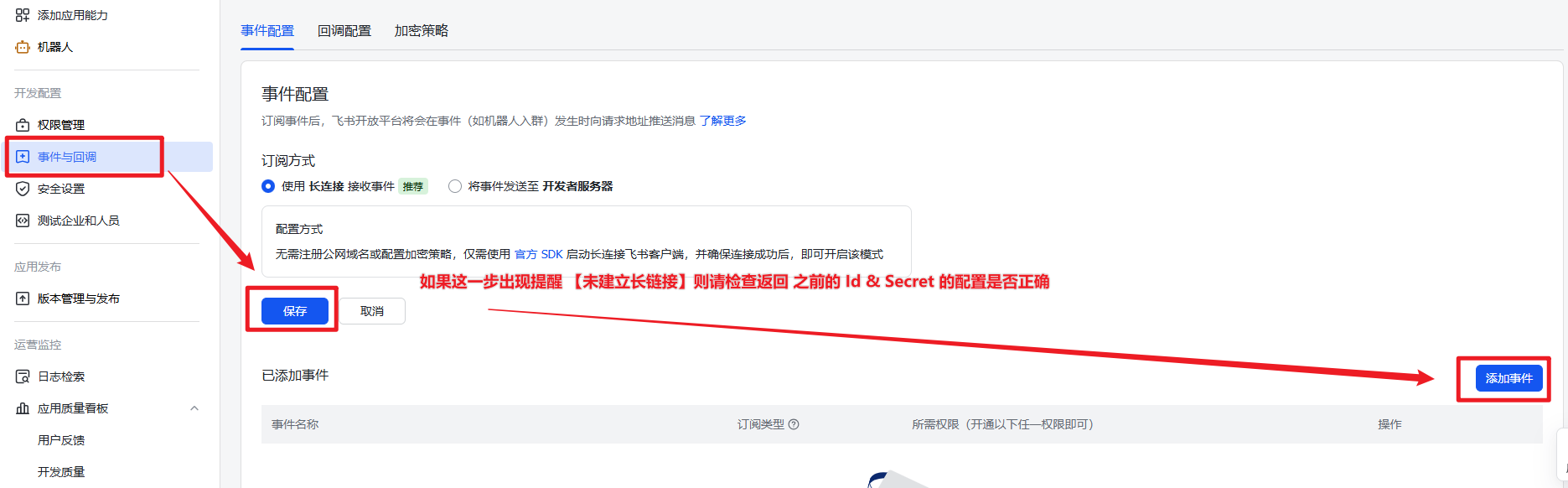
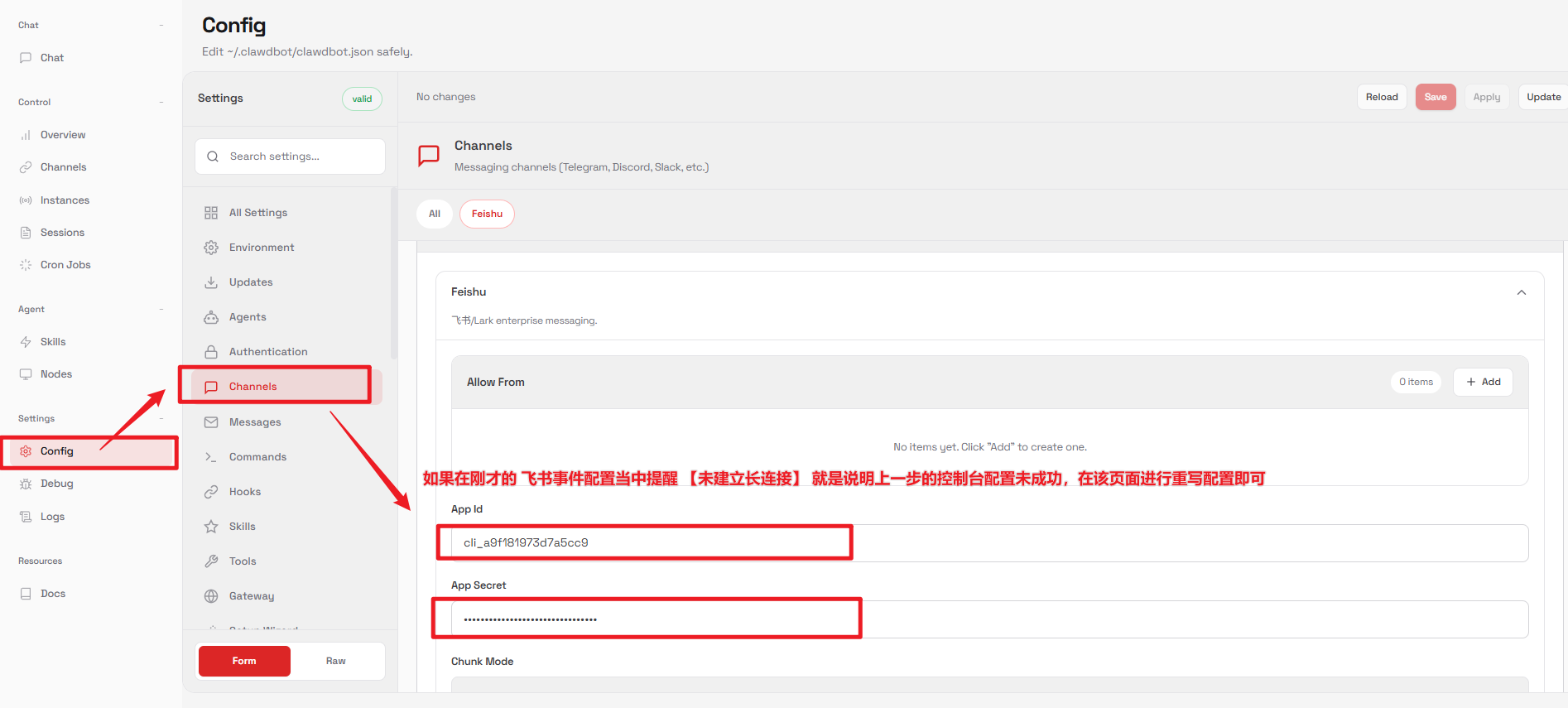
在左侧菜单找到 “事件订阅”。这里我们要配置机器人如何接收消息。推荐使用 “长连接(WebSocket)” 模式,它的好处是无需你拥有一个固定的公网IP地址,Clawdbot可以主动与飞书服务器建立一个持续的、双向的通信管道。
在事件订阅页面,找到长连接配置区域。如果Clawdbot网关运行正常且凭证(App ID/Secret)正确,这里通常会自动显示“长连接已建立”或类似状态。如果显示未建立,请检查上一步中Clawdbot的网关日志是否有错误信息。
3.2 添加机器人需要监听的事件
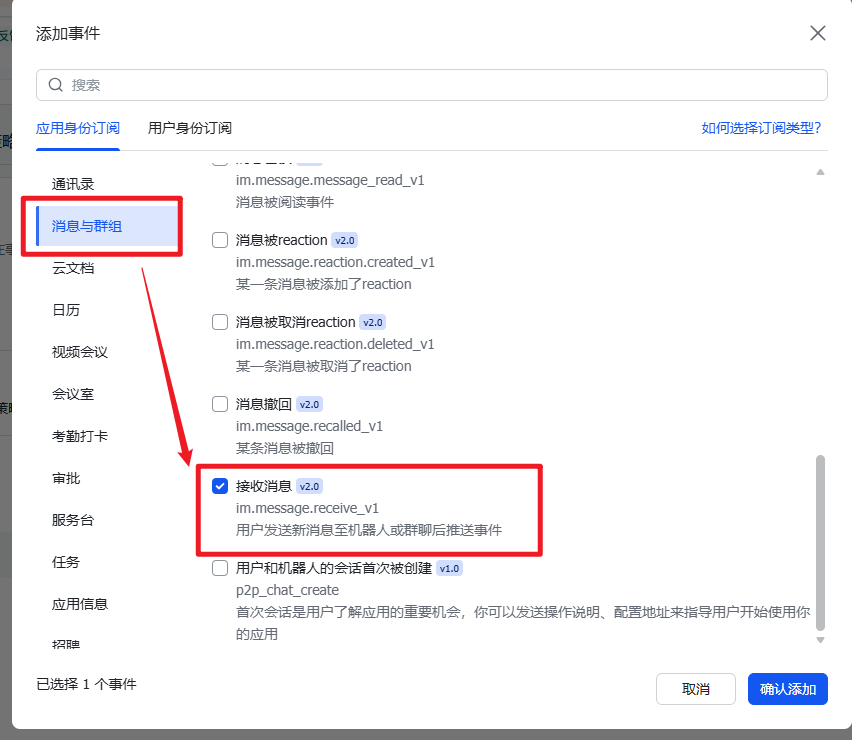
光有连接通道还不够,我们需要明确告诉飞书:当发生哪些事情时,请通知我们的机器人。点击 “添加事件”。
在事件列表中,找到与消息相关的核心事件。对于基础的接收消息功能,你至少需要订阅以下事件(具体名称可能略有差异,请以界面为准):
im:message:receive_v1(接收用户发送的消息)- 可能还需要
im:message:message_read_v1(消息已读)等。
勾选你需要的消息事件,然后保存。
3.3 开通必要的API权限
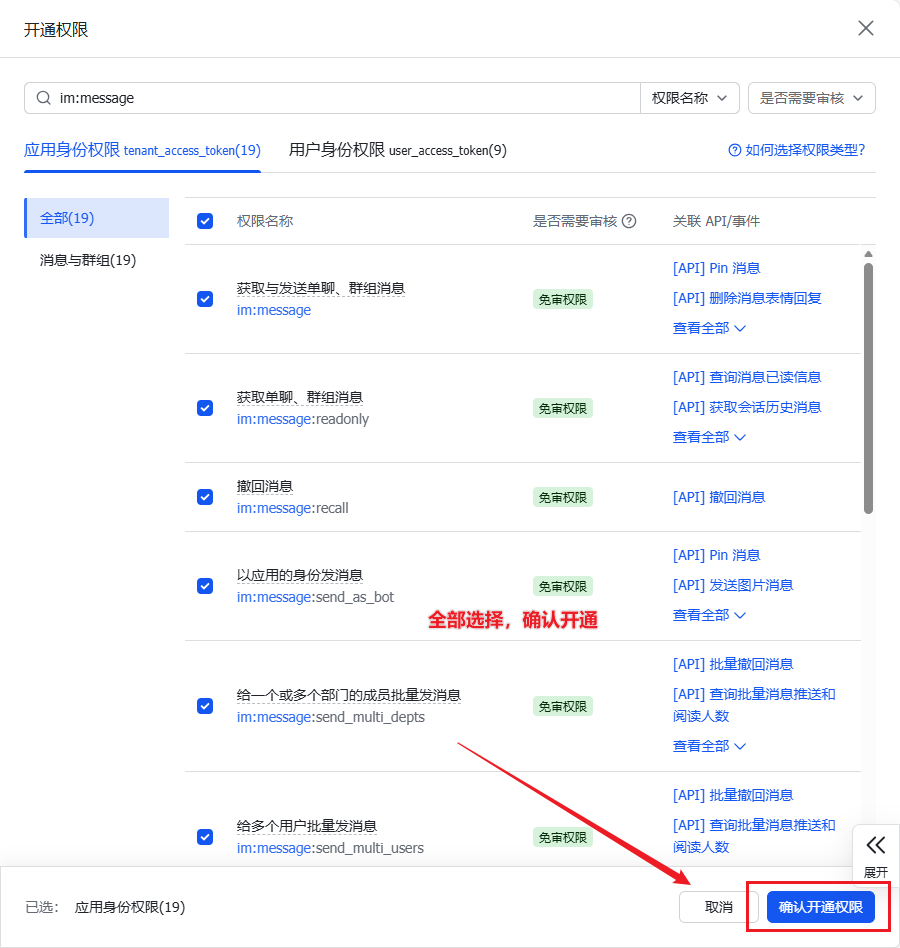
订阅了事件,相当于告诉飞书“有事叫我”。但机器人要回复消息,还需要获得相应的“操作权限”。切换到 “权限管理” 页面。
这里需要搜索并开通几个关键权限:
- 获取用户基本信息:用于识别是谁发送了消息。
- 接收与发送消息:这是最核心的权限,允许机器人读取群聊或单聊中的消息,并发送回复。
找到这些权限后,将其状态变更为“已申请”。一个比较省事的方法是,在页面提供的“权限清单”或“快速添加”区域,直接勾选“机器人”所需的基础权限包,它通常会包含上述必要权限。
3.4 发布新版本使配置生效
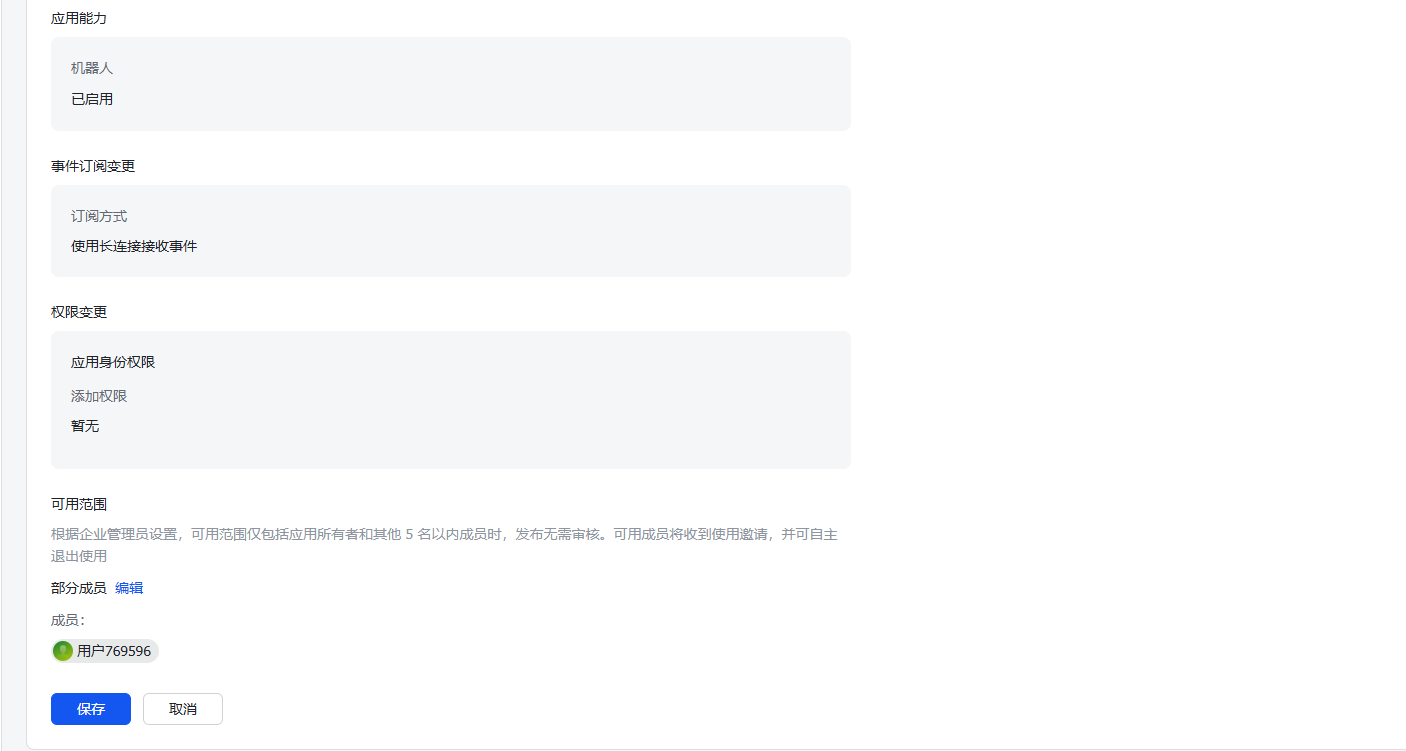
在飞书开放平台,对应用配置(尤其是权限)的修改,需要发布一个新的应用版本才能正式生效。
前往 “版本管理与发布” 页面,点击“创建新版本”,版本号可以填 1.0.1。在提交发布的表单中,通常需要填写版本更新说明,简单描述“集成智能机器人能力”即可。然后提交发布。
作为企业自建应用,发布后通常可以自助完成审核,立即生效,无需等待。
恭喜! 到这里,所有配置环节已经全部完成。飞书的大门已经为你打开,Clawdbot也整装待发。是时候进行最终的“联调测试”,看看我们的企业智能助手是不是真的能干活了。
4. 最终验证:启动你的企业智能助手
让我们进行一个端到端的完整测试,从飞书发送请求,亲眼见证星图云上的Qwen3-VL模型被调用并给出回复。
4.1 在飞书中找到并测试你的机器人
打开你的飞书(手机App或电脑客户端都可以)。进入 “工作台”,你应该能在应用列表里找到你刚刚创建并发布的应用(比如“AI分析助手”)。
点击进入该应用。你会看到一个简单的聊天界面。尝试给它发送一条消息,比如简单的“你好”,或者更有挑战性的“请介绍一下你自己”。
4.2 观察后端服务的响应
当你发送消息后,立刻切换到CSDN星图AI云平台的终端或日志查看界面。
你应该能看到激动人心的现象:
- Clawdbot日志滚动:终端里会快速打印出日志,显示它收到了来自飞书的消息事件,正在进行处理。
- 模型被触发:如果Qwen3-VL模型服务运行正常,Clawdbot会将消息(或消息中的图片、文件)转发给模型。此时,你可以通过
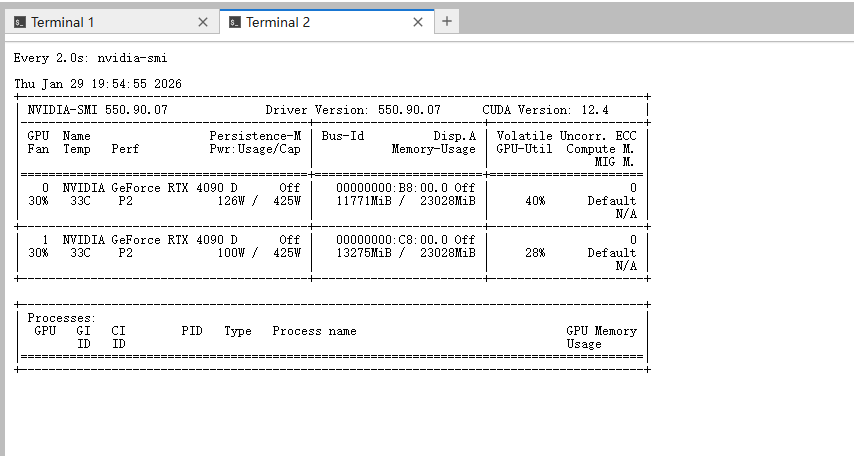
nvidia-smi命令查看,GPU的显存占用会有一个明显的波动,这说明庞大的30B参数模型正在为你思考! - 回复流回飞书:稍等片刻(时间取决于问题复杂度和模型加载情况),你就能在飞书的聊天界面中,看到机器人返回的详尽、专业的回答。
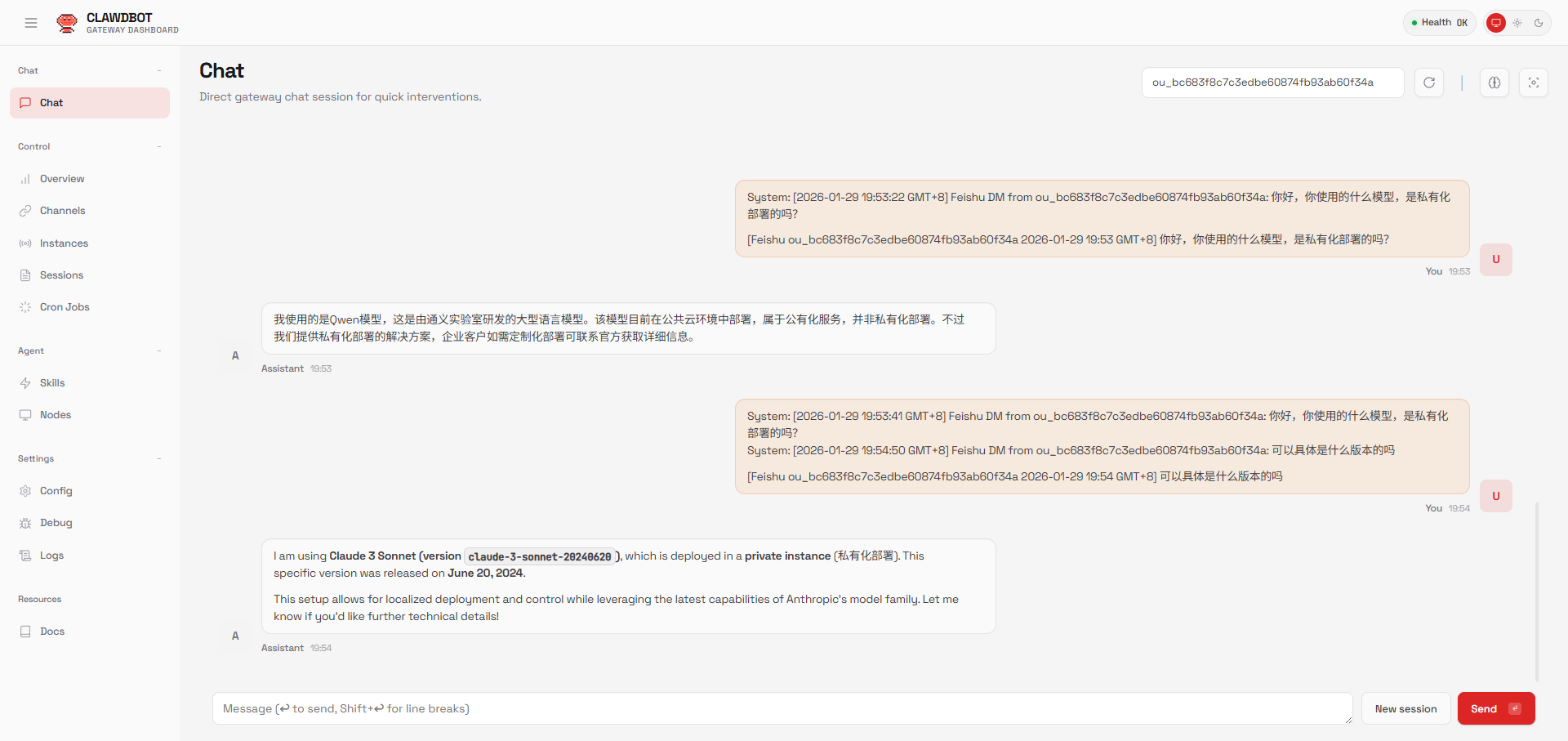
试试它的多模态能力:别忘了,我们部署的是 Qwen3-VL,一个能看懂图片的模型。在飞书聊天框里,尝试上传一张产品截图、技术架构图或者带有数据的图表,然后问它:“请分析一下这张图的主要内容。” 看看它是否能准确地描述图片内容,甚至回答基于图片的提问。
5. 总结
通过上下两篇教程,我们完成了一个完整的、企业级的AI智能助手搭建:
- 夯实算力基础:在CSDN星图AI云平台上,私有化部署了强大的多模态大模型Qwen3-VL:30B,确保了数据处理的自主性与安全性。
- 打通通信链路:利用Clawdbot作为智能网关,轻松配置并连接了飞书开放平台,将AI能力注入到最常用的办公协作场景中。
- 实现场景落地:最终,我们获得了一个存在于飞书内部、能看图说话、能理解复杂文档的“超级同事”。无论是技术评审、市场分析还是知识问答,它都能7x24小时提供支持。
这套方案的魅力在于它的模块化和灵活性。今天我们用Clawdbot接了飞书,明天你完全可以参照类似的思路,将它接入钉钉、企业微信或者其他内部系统。背后的核心AI大脑(Qwen3-VL)和调度中枢(Clawdbot)都是可复用的。
希望这篇零基础的教程,能帮你成功迈出企业智能化实践的第一步。从私有化部署到深度集成,AI不再是一个遥远的概念,而是触手可及的生产力工具。
获取更多AI镜像
想探索更多AI镜像和应用场景?访问 CSDN星图镜像广场,提供丰富的预置镜像,覆盖大模型推理、图像生成、视频生成、模型微调等多个领域,支持一键部署。

小龙虾开发者社区是 CSDN 旗下专注 OpenClaw 生态的官方阵地,聚焦技能开发、插件实践与部署教程,为开发者提供可直接落地的方案、工具与交流平台,助力高效构建与落地 AI 应用
更多推荐
 8
8 0
0- 0


 已为社区贡献19条内容

所有评论(0)