Skills保姆级入门指南
Claude Skills上手并不困难!skills保姆级教程~
yiwu@vibe-coding ~
要说当下最火的 AI 玩法是什么,无疑是 Skills!
Cowork、UI-UX-PRO-MAX 等一系列顶流项目都是基于 Skills 构建的。但是问题接踵而至:国内用不了 Claude!(悲伤)
不过问题不大,我们可以自己对 Claude 进行配置,从而使用我们现有的 API(如智谱 GLM 等)来驱动它。
1. 安装 Claude CLI
我们之后所有的工作都将基于 Claude Code 进行完成,所以首先需要安装好 Claude 的 CLI 工具。
只需要在终端中输入一行命令就可以搞定安装:
npm install -g @anthropic-ai/claude-code
💡 Tip: 这里需要提前安装好 npm 环境。如果需要我介绍如何安装,可以点赞留言,下期出一篇 npm 保姆级教程。
稍等完成后,只需要在终端中输入 claude 就会出现欢迎页面。
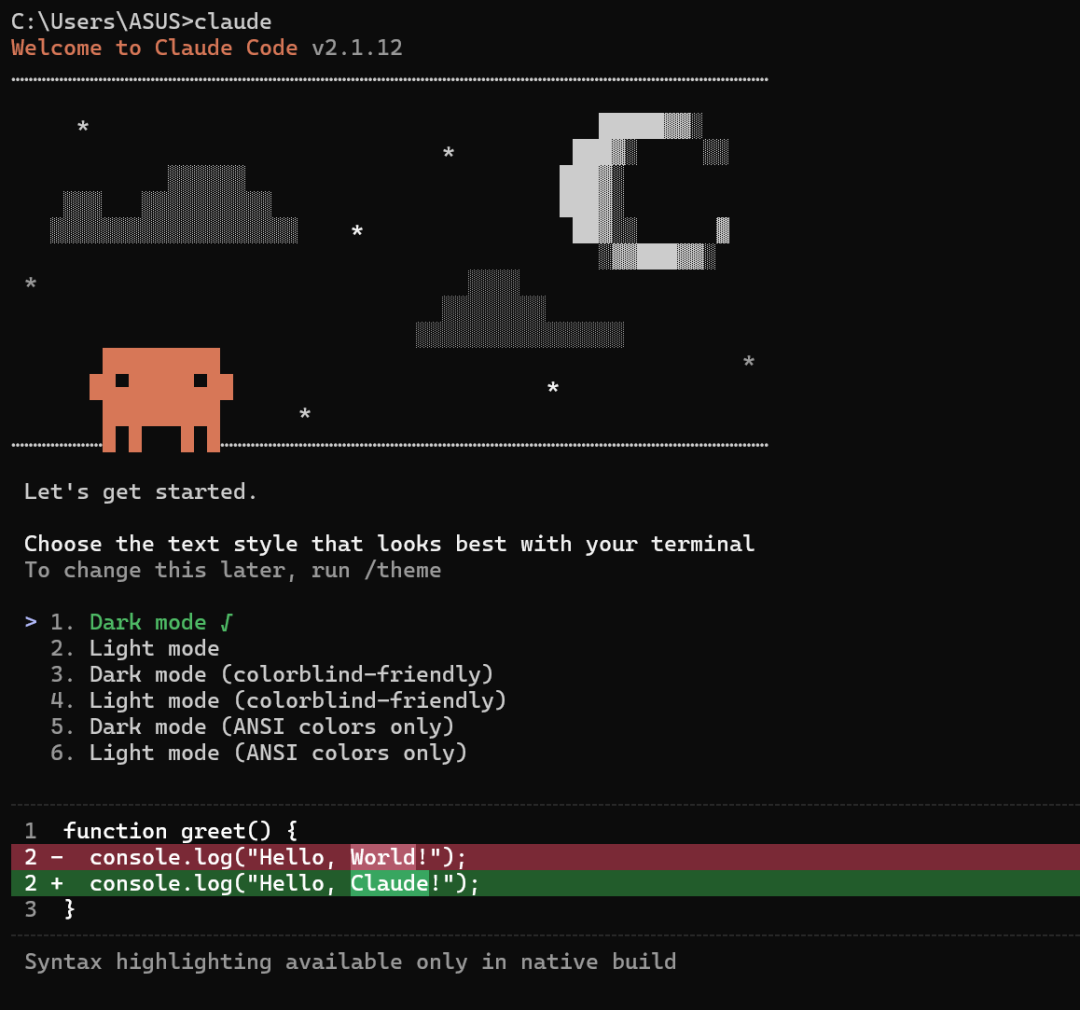
现在,我们可以在这里完成基本配置后,重新在需要的文件夹下面进入终端。
这里有个小技巧:直接打开我们用来存放项目(或者说希望 Claude 编辑的文件夹),在地址栏切换到英文输入法,输入 cmd 敲击回车即可进入当前目录的终端。
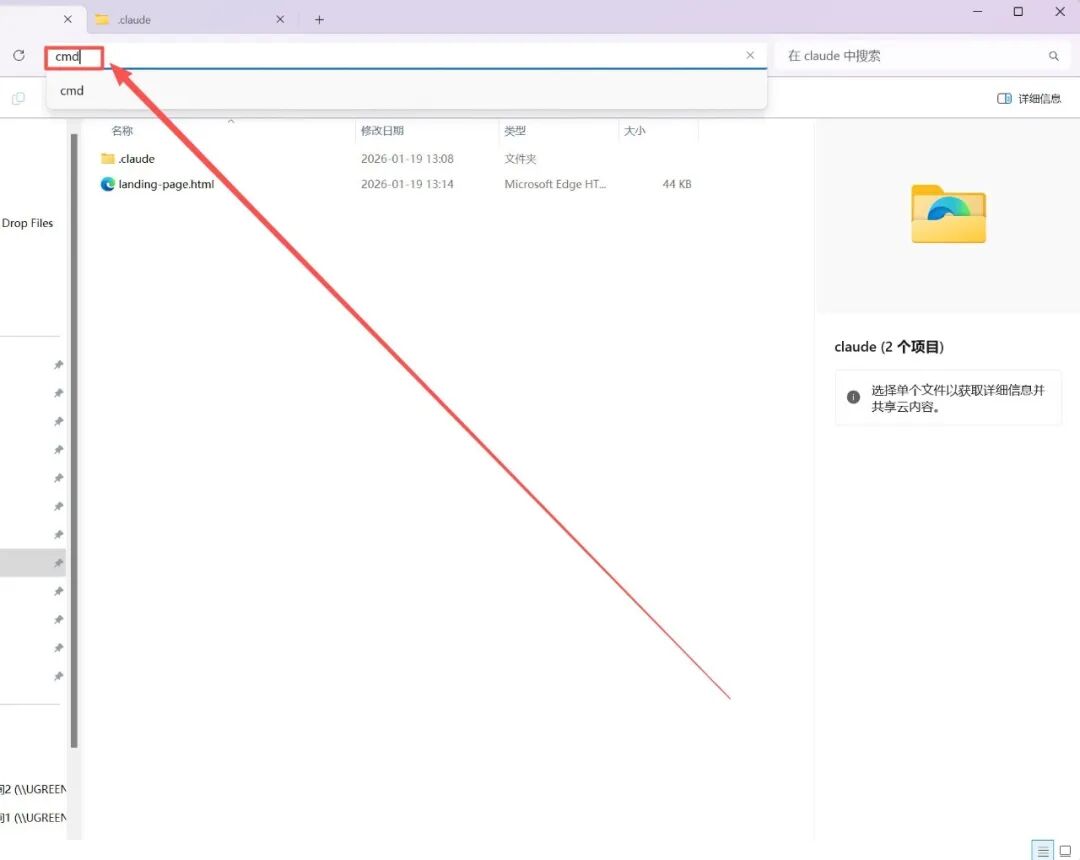
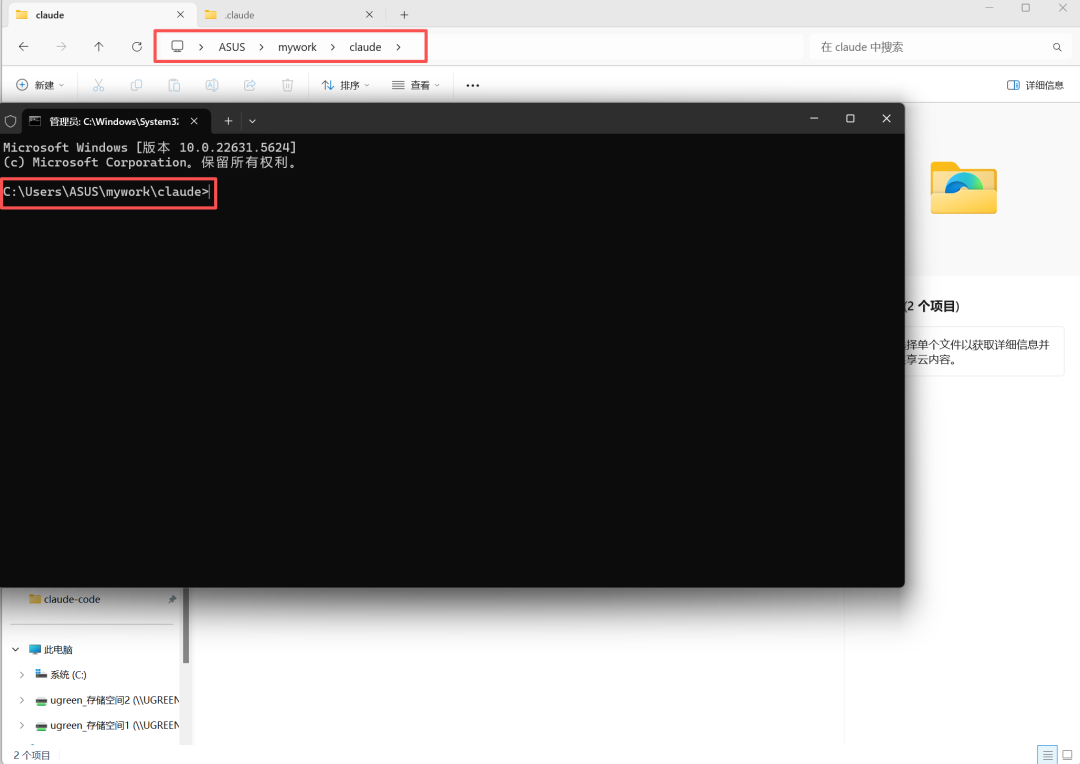
我们现在输入 claude,选择 Yes(敲击回车进行选择)。
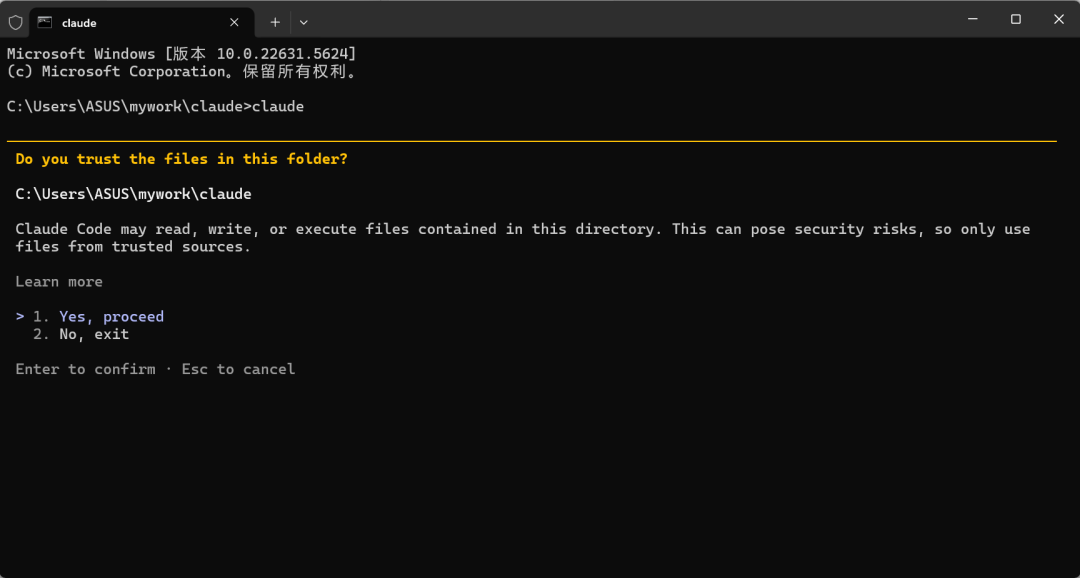
就成功来到我们的 Claude 交互页面!
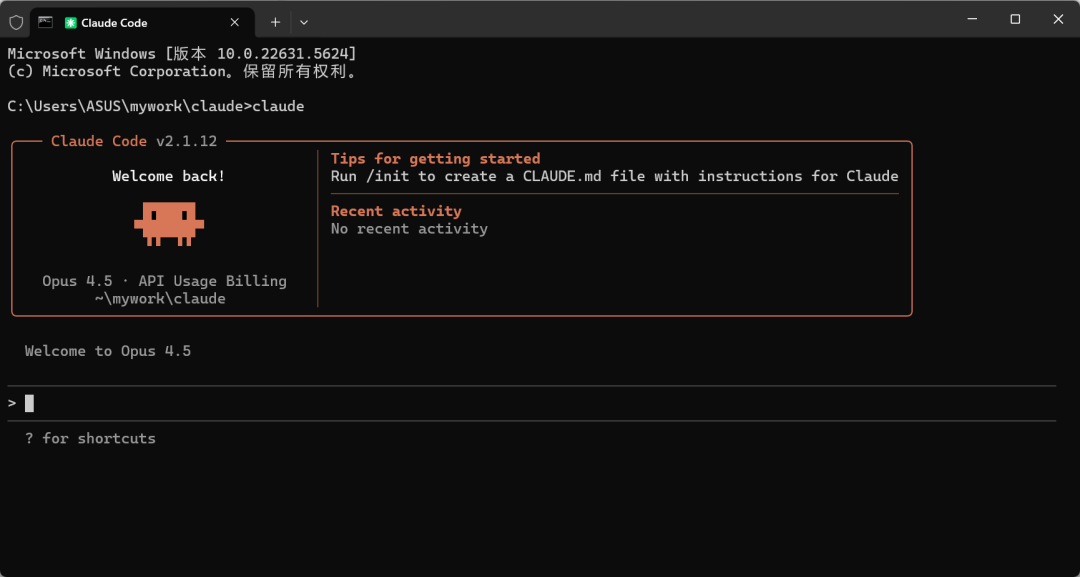
但是先别急! 这里我们并没有对 Claude 中模型进行配置,它默认连接的是 Anthropic 官方,所以我们需要手动指定 API 和 Key 为我们自己的模型。
2. 配置自定义模型 API
针对部分国内厂商,社区已经做好了很好的适配工具,可以直接进行配置。
2.1 接入 GLM 4.7
智谱生态下有一个成品的工具,可以为我们快速完成模型配置和协议适配。
我们在终端中输入:
npx @z_ai/coding-helper
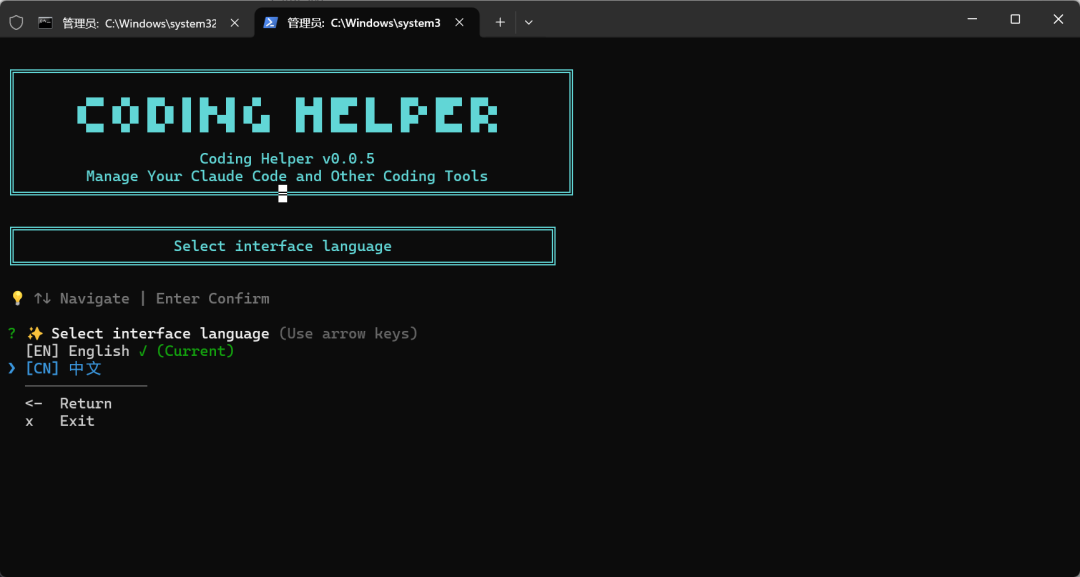
这里我们可以根据它的步骤进行操作(使用键盘上下方向键选择,回车确定)。
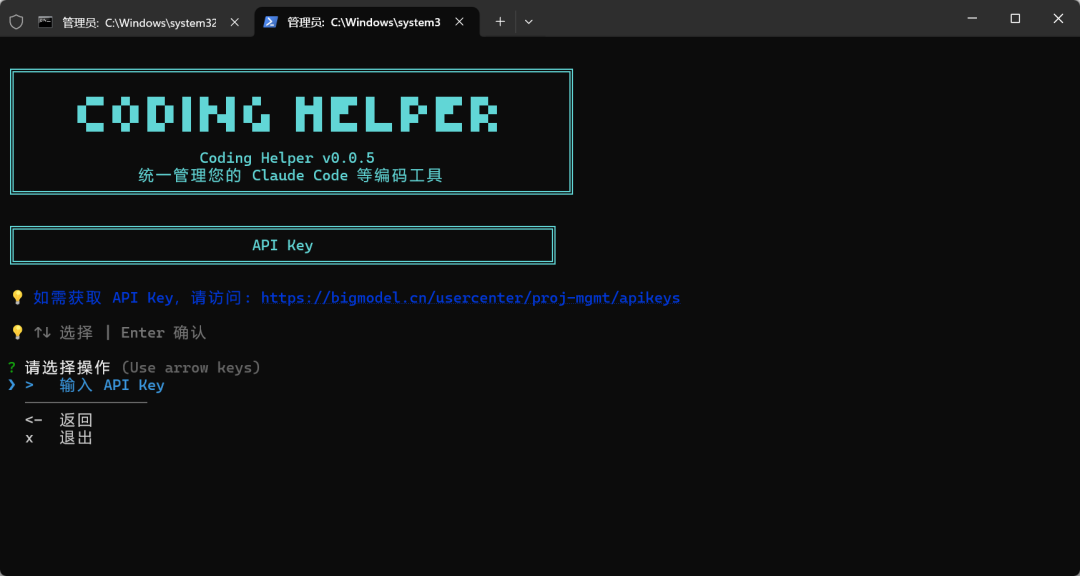
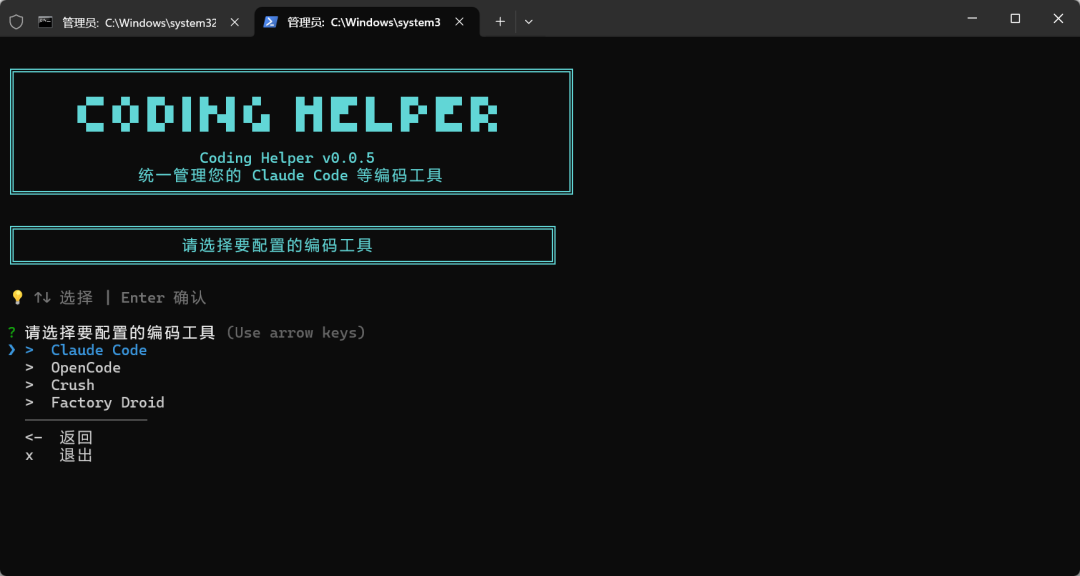
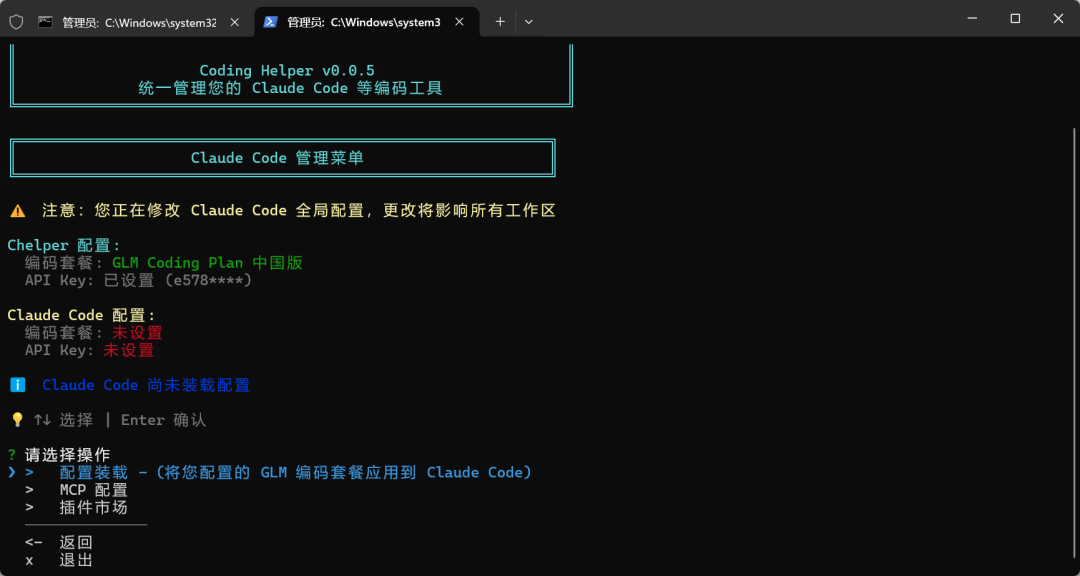
完成上面的引导之后,重新启动终端,打开 claude 即可使用!
此时虽然 Claude 界面中可能仍显示 Anthropic 的模型型号,但实际请求已经转发。我们可以手工检查一下配置,确认修改是否生效。
2.2 手工检查/修改模型配置
Claude 的配置信息位置通常在 C:\Users\[用户名称]\.claude\ 下的 config.json (或 settings.json) 文件中。这里的 JSON 文件用任意文本编辑器(如 VS Code, Notepad++)打开即可。
我们可以检查 URL 和 Key 是否已经修改。如果没有,可以在此手动维护。
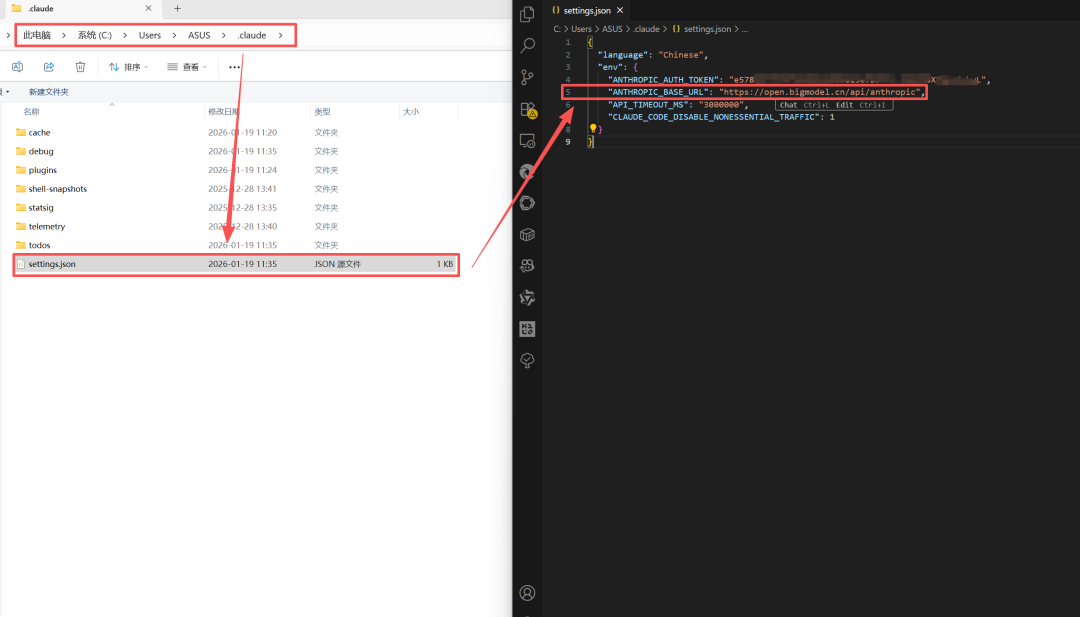
从截图中可以看到,URL 已经是智谱的转发地址,证明我们之前的修改成功了。
3. Skills 怎么玩?
Skills 本质上是基于 MCP (Model Context Protocol, 模型上下文协议) 扩展出的功能模块。如果说 MCP 是协议标准,那 Skills 就是插在上面的强力插件。
现在热门的 Skill(如联网、文件操作等),开发者通常都放在了 GitHub 上。我们只需要找到项目名称,就能让 Claude 自动安装。
这里我主要想尝试一下 ui-ux-pro-max,首先找到它的 GitHub 仓库:
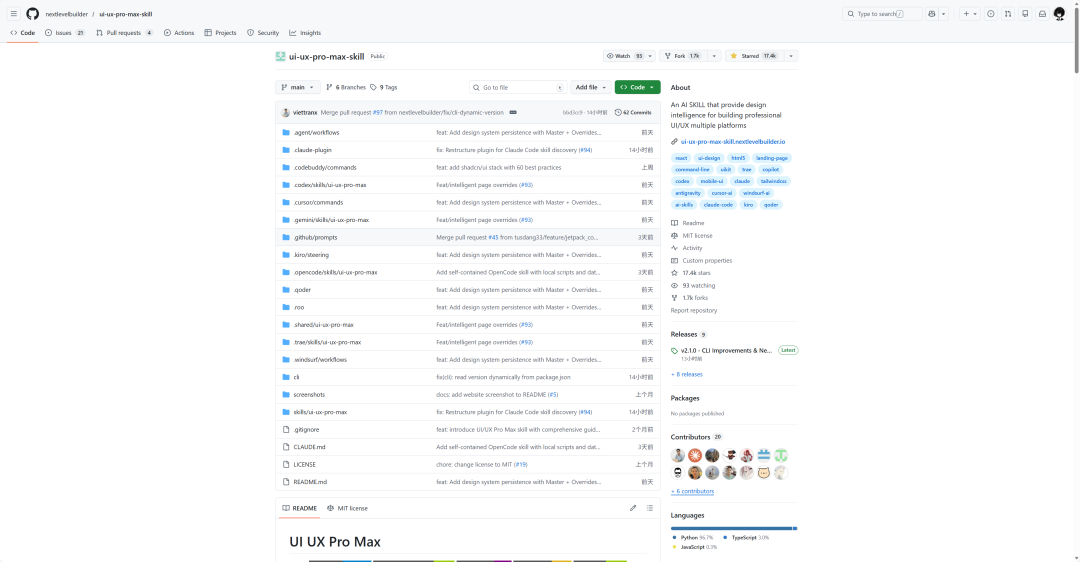
项目文档中通常有安装指令说明:
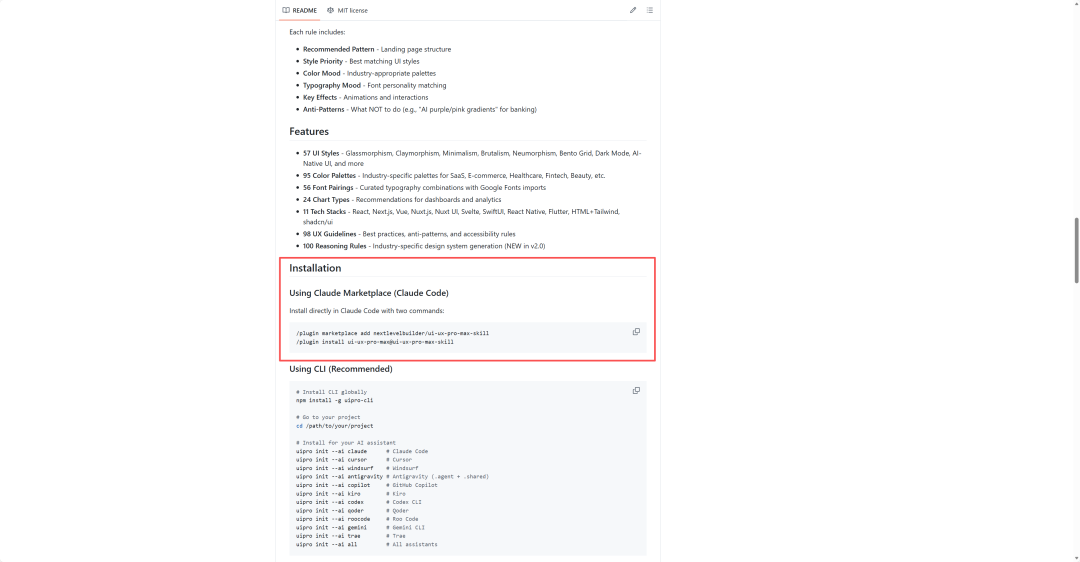
我们直接将这些命令粘贴到 Claude 的对话框中运行即可:
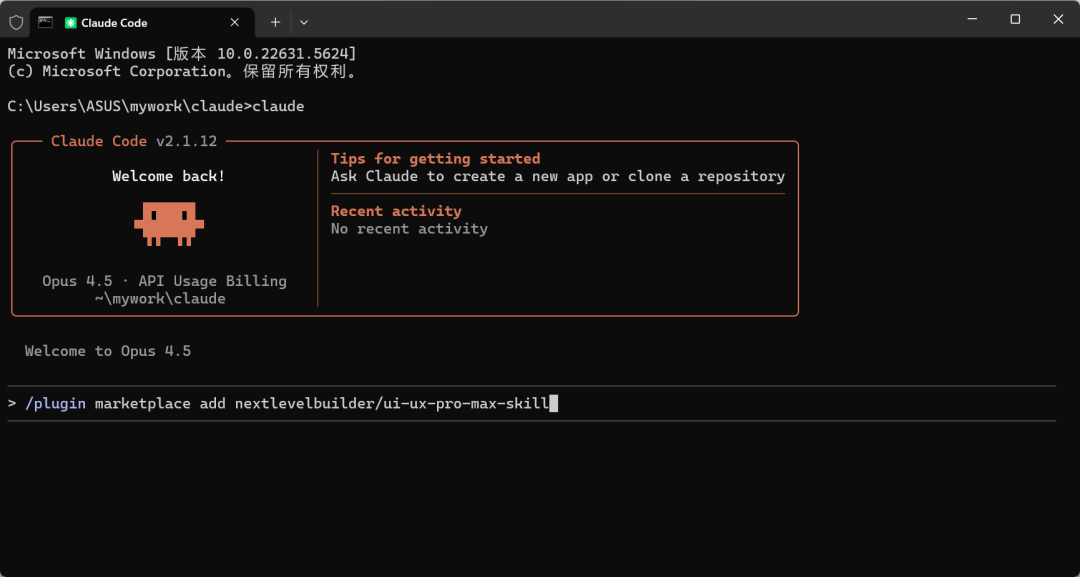
安装执行完成后,我们需要重启一个终端,输入 claude,然后输入 /skills 来检查:
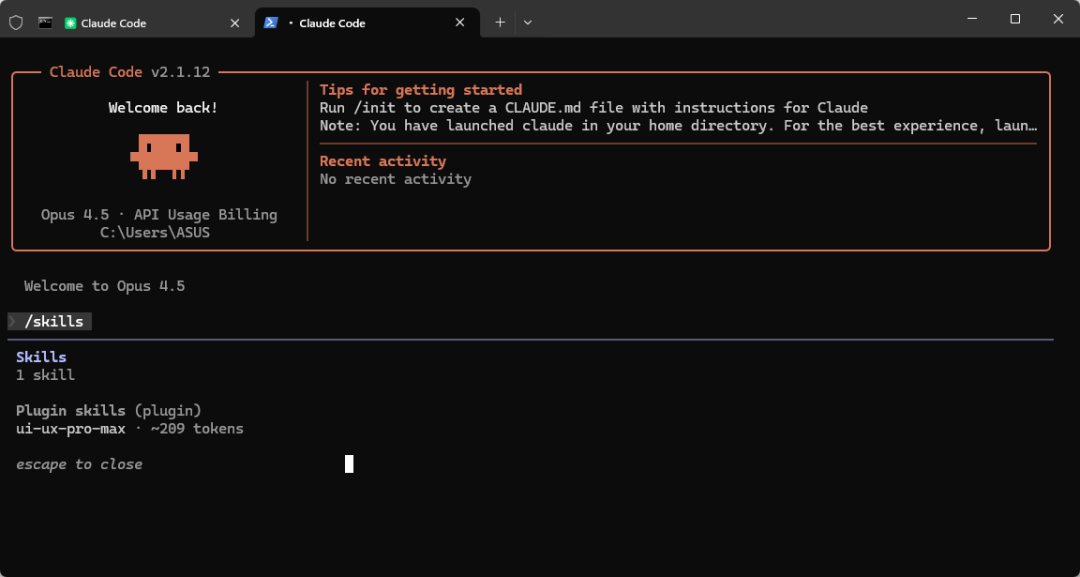
可以看到列表中已经存在了 ui-ux-pro-max!
至于如何使用这个 Skill,其实完全交给 AI 来判断!在 Claude 中,只要你的需求涉及到了某个 Skill 的能力,AI 就会自动调用它。
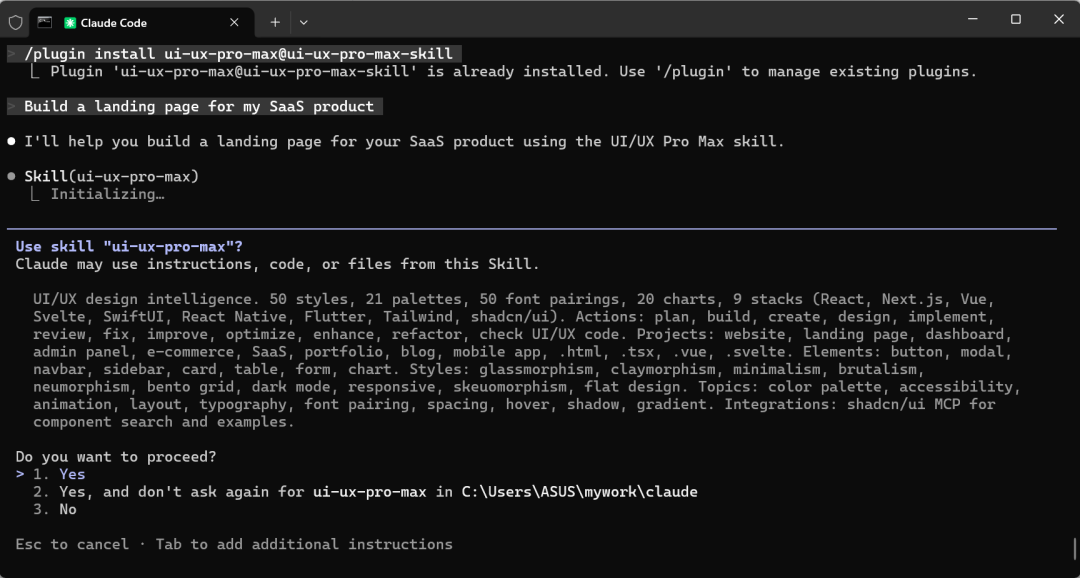
(如图,我并没有在提示词中显式要求使用 Skill,AI 依然自动调用了)
这是 Claude 利用这个 Skill 搭建的页面,效果非常惊艳,大家快去尝试一下吧!
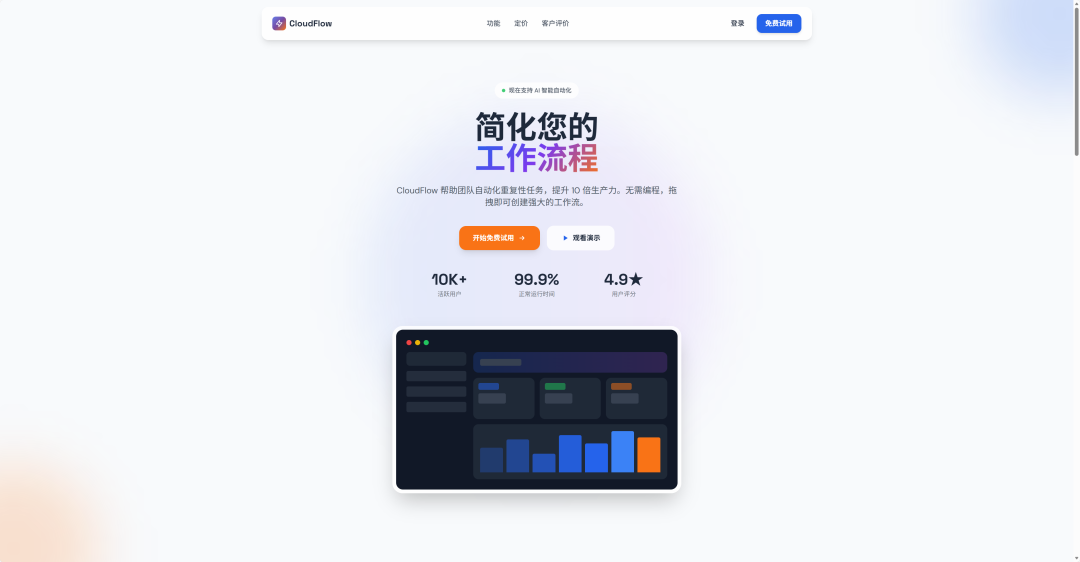
大家还有其他 Vibe Coding 中的问题欢迎一起讨论~
我是 壹五,与你一起共赴 AI 新时代!

小龙虾开发者社区是 CSDN 旗下专注 OpenClaw 生态的官方阵地,聚焦技能开发、插件实践与部署教程,为开发者提供可直接落地的方案、工具与交流平台,助力高效构建与落地 AI 应用
更多推荐
 6
6 0
0- 0


 已为社区贡献2条内容

所有评论(0)