我用一台 Windows 笔记本,把 OpenClaw 跑起来了(小白可复现)
本文分享了在普通Windows笔记本上本地部署OpenClaw AI助手框架的完整流程。作者通过Scoop包管理器安装NVM和Node 22,然后运行OpenClaw的onboarding向导完成配置,最后启动网关验证功能。文章强调"先跑通再优化"的实践理念,为初学者提供了清晰易懂的部署指南,并预告后续将介绍如何将OpenClaw接入QQ机器人。整个过程仅需基础Windows设
·
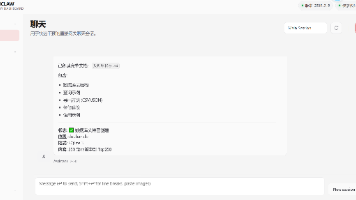
我用一台 Windows 笔记本,把 OpenClaw 跑起来了(小白可复现)说实话,我一开始也以为这类 AI 助手框架只能上云服务器。结果实测:一台普通 Windows 笔记本就够了。这篇只讲一件事:把 OpenClaw 本地跑通。不讲花活,不讲复杂配置。## OpenClaw 是什么(50字内)OpenClaw 是可编排 AI 助手框架,可接模型与工具自动执行任务。## 部署条件- 个人笔记本(本文示例)- 云服务器(后续可迁移)## 第一步:先装 Scoop(少点点点)Windows 下我推荐先装 Scoop,当包管理器用,后面装 Node / NVM 都轻松很多。 Set-ExecutionPolicy RemoteSigned -Scope CurrentUser irm get.scoop.sh | iex scoop --version## 第二步:用 Scoop 装 NVM,再装 Node 22别直接硬装 Node,多版本切换会很痛苦。NVM 这一步能省掉后面很多坑。 scoop install nvm nvm install 22 nvm use 22 node -v npm -v## 第三步:安装 OpenClaw + 跑 onboarding先把 CLI 装好,再跑 onboarding 向导,把核心配置一次过掉。 npm i -g openclaw openclaw --version openclaw onboard## 第四步:配置文件对照示例配置文件通常在 C:\Users\你的用户名.openclaw\openclaw.jsonAPI Key 我建议走向导写入(比手填稳): openclaw configure openclaw config validate## 第五步:启动网关并验证打开命令行或 Windows PowerShell,输入: openclaw gateway然后去 Web UI 看三件事:- 能正常对话- 模型响应正常- 没有 key / 模型报错## 写在最后我这次的结论很简单:先跑通,再优化。别一上来追求最完美配置,那样最容易半路放弃。下篇我会继续写:怎么把 OpenClaw 接到 QQ 机器人,然后直接在 QQ 里发指令。

小龙虾开发者社区是 CSDN 旗下专注 OpenClaw 生态的官方阵地,聚焦技能开发、插件实践与部署教程,为开发者提供可直接落地的方案、工具与交流平台,助力高效构建与落地 AI 应用
更多推荐
 1
1 0
0- 0


 已为社区贡献2条内容

所有评论(0)