基于.NET MAUI 手搓零信任套壳浏览器
本文分享我在Android设备上使用mTLS证书时遇到的各种坑,以及如何通过.NET MAUI开发专属的"安全套壳浏览器"来优雅解决这些问题的完整实战经验。
本文分享我在Android设备上使用mTLS证书时遇到的各种坑,以及如何通过.NET MAUI开发专属的"安全套壳浏览器"来优雅解决这些问题的完整实战经验。
1. 引言
在上一篇文章中,我们不仅配置了Nginx的mTLS(双向认证)“叹息之墙”,还详细介绍了OpenClaw的安全部署的一些实践,目前服务器端的防御可以说是固若金汤了。
但当我们将视线转回移动端时,残酷的现实给了我们当头一棒。你会发现自己被挡在了自己亲手筑起的墙外。
就算我们成功安装了用户证书,无论是系统自带的浏览器、Chrome还是Firefox,,往往表现得极其令人崩溃:死活不弹出证书选择框。折腾了各种系统的凭据安装配置,依然无解。
既然现成的工具都在"装死",作为.NET开发者,我们干脆掀桌子自己搞。今天,我将带大家使用 .NET MAUI,手搓一个"安全套壳浏览器"。我们将夺回底层网络的控制权,绕开系统的恶心限制,实现真正的无感安全访问。
项目开源地址:https://github.com/sangyuxiaowu/StealthClaw?WT.mc_id=DT-MVP-5005195
2. 核心思路:霸王硬上弓
常规浏览器的证书是由Android系统的KeyChain统一接管的,规矩极多。但在MAUI中,我们可以利用WebView控件,并通过自定义Android原生的WebViewClient,拦截Nginx发来的证书请求。
我们的策略很简单:彻底无视系统的证书库,在App内部直接读取本地的.pfx文件,并在底层回调中强行把证书塞给服务器。
3. 构建MAUI极简界面
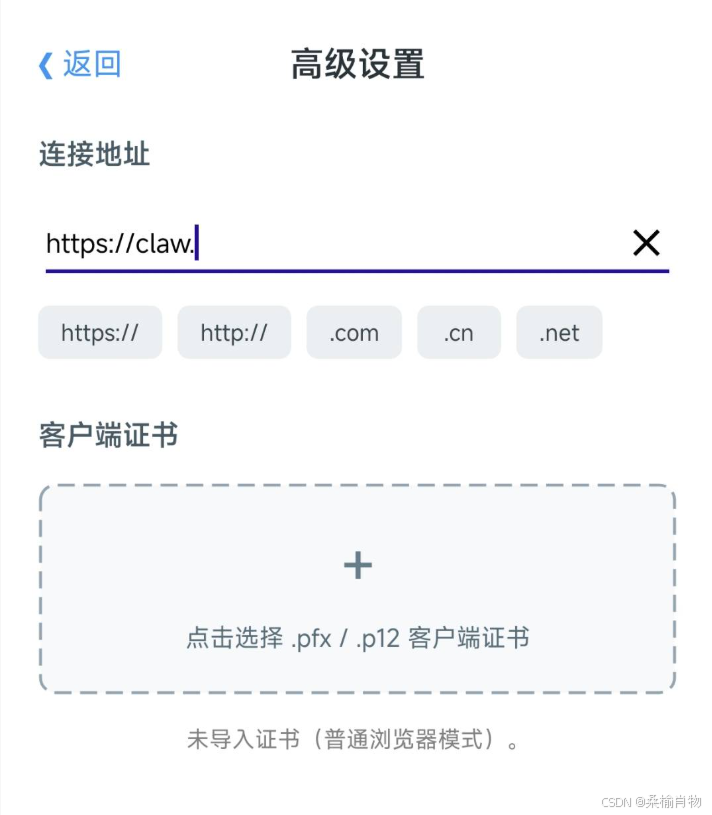
我们需要一个设置页面(导入证书、填写密码和URL)以及一个承载网页的主页面。
3.1 SettingsPage.xaml (UI)
提供基础的配置输入框,并利用MAUI的FilePicker将用户选择的证书文件拷贝到App的私有安全目录中。
<ContentPage xmlns="http://schemas.microsoft.com/dotnet/2021/maui"
             xmlns:x="http://schemas.microsoft.com/winfx/2009/xaml"
             x:Class="StealthClaw.SettingsPage"
             Title="安全配置">
    <VerticalStackLayout Padding="20" Spacing="15">
        <Label Text="控制面板地址 (https://...)" FontAttributes="Bold" />
        <Entry x:Name="UrlEntry" />

        <Button Text="选择并导入 .pfx 证书" Clicked="OnSelectCertClicked" />

        <Label Text="证书提取密码" FontAttributes="Bold" />
        <Entry x:Name="PasswordEntry" IsPassword="True" />

        <Button Text="保存配置" Clicked="OnSaveClicked" BackgroundColor="#2196F3" TextColor="White"/>
    </VerticalStackLayout>
</ContentPage>
(注:后台的C#代码只需利用Preferences和SecureStorage将路径和密码存起来即可,此处不赘述基础存储代码。截图效果经过优化,具体代码可查看开源仓库)
3.2 编写Android底层拦截器
在MAUI项目的Platforms/Android目录下,我们需要新建一个MTlsWebViewClient.cs。这是整个App的灵魂所在。
在这里,你可能会踩到.NET MAUI与Android底层Java虚拟机 (JNI) 交互时最臭名昭著的坑:类型转换异常 (Specified cast is not valid)。C#的X509Certificate无法直接强转为Java的证书接口,必须使用MAUI提供的JavaCast<T>()扩展方法。
以下是排雷完毕的防弹版代码:
#if ANDROID
using Android.Webkit;
using Android.Runtime; // 必须引入,为了使用JavaCast<T>
using Java.Security;
using Java.Security.Cert;
using System.IO;
using Microsoft.Maui.Storage;

namespace StealthClaw.Platforms.Android;

public class MTlsWebViewClient : WebViewClient
{
    public override void OnReceivedClientCertRequest(global::Android.Webkit.WebView view, ClientCertRequest request)
    {
        try
        {
            // 1. 读取私有目录的证书和密码
            string certPath = Preferences.Default.Get("CertPath", "");
            string certPassword = SecureStorage.Default.GetAsync("CertPassword").GetAwaiter().GetResult() ?? "";

            using var stream = new FileStream(certPath, FileMode.Open, FileAccess.Read);
            var keyStore = KeyStore.GetInstance("PKCS12");
            keyStore.Load(stream, certPassword.ToCharArray());

            // 2. 智能寻找包含私钥的证书实体
            string targetAlias = null;
            var aliases = keyStore.Aliases();
            while (aliases.HasMoreElements)
            {
                string currentAlias = aliases.NextElement().ToString();
                if (keyStore.IsKeyEntry(currentAlias))
                {
                    targetAlias = currentAlias;
                    break;
                }
            }

            // 3. 【高能预警】使用JNI的JavaCast强制映射,避开C#强转崩溃!
            var rawKey = keyStore.GetKey(targetAlias, certPassword.ToCharArray());
            var privateKey = rawKey.JavaCast<IPrivateKey>();

            var certChain = keyStore.GetCertificateChain(targetAlias);
            var x509CertChain = new Java.Security.Cert.X509Certificate[certChain.Length];

            for (int i = 0; i < certChain.Length; i++)
            {
                x509CertChain[i] = certChain[i].JavaCast<Java.Security.Cert.X509Certificate>();
            }

            // 4. 强行放行连接,无视系统规矩!
            request.Proceed(privateKey, x509CertChain);
        }
        catch (System.Exception ex)
        {
            System.Diagnostics.Debug.WriteLine($"拦截器异常: {ex.Message}");
            request.Ignore();
        }
    }

    // 针对私有/自签服务器证书,强行忽略错误,确立我们的零信任规则
    public override void OnReceivedSslError(global::Android.Webkit.WebView view, SslErrorHandler handler, Android.Net.Http.SslError error)
    {
        handler.Proceed();
    }
}
#endif
4. 注入拦截器并治理"白屏"
代码写好了,我们需要在App启动时将其挂载到MAUI的WebView上。
此外,现代前端面板(如CLAW)大量使用Vue/React等单页应用 (SPA) 框架。如果Android WebView不开启特定的设置,网页加载HTML后会直接白屏罢工。
打开MauiProgram.cs,修改WebView的底层映射:
public static MauiApp CreateMauiApp()
{
    var builder = MauiApp.CreateBuilder();
    builder.UseMauiApp<App>();

    Microsoft.Maui.Handlers.WebViewHandler.Mapper.AppendToMapping("mTLS_Setup", (handler, view) =>
    {
#if ANDROID
        // 1. 挂载我们手搓的双向认证拦截器
        handler.PlatformView.SetWebViewClient(new StealthClaw.Platforms.Android.MTlsWebViewClient());

        // 2. 挂载Chrome内核辅助类(极其重要,否则现代JS无法正常渲染,导致白屏)
        handler.PlatformView.SetWebChromeClient(new global::Android.Webkit.WebChromeClient());

        // 3. 开启基础支持(SPA刚需)
        handler.PlatformView.Settings.JavaScriptEnabled = true;
        handler.PlatformView.Settings.DomStorageEnabled = true;

        // 4. 开启WebView远程调试,方便连上电脑Chrome排查前端报错
        global::Android.Webkit.WebView.SetWebContentsDebuggingEnabled(true);
#endif
    });

    return builder.Build();
}
5. 运行效果
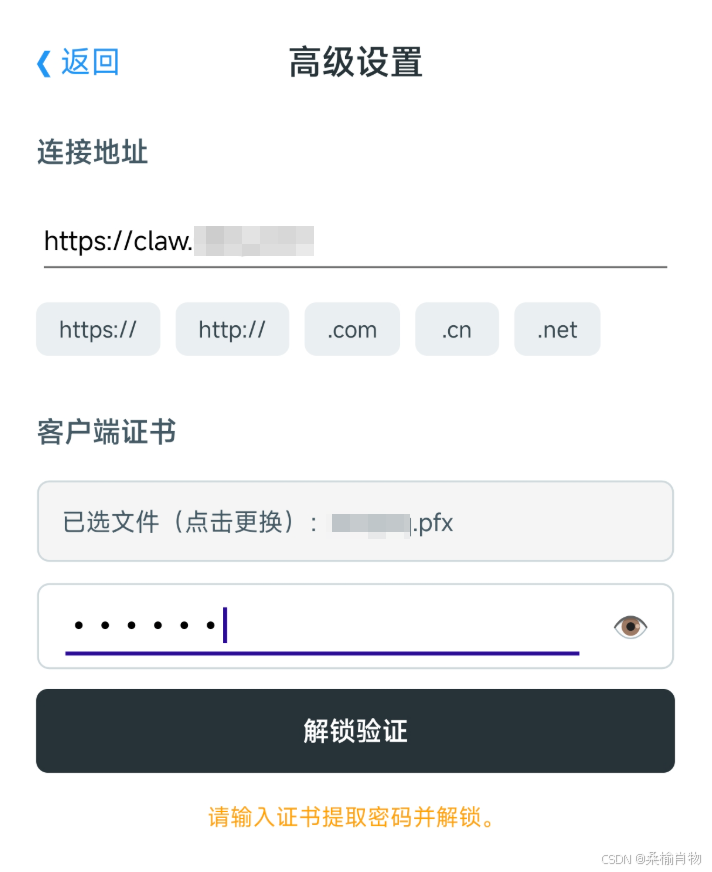
完成以上配置并编译运行后,在设置填入地址,导入.pfx证书,输入密码,进行证书解锁验证。
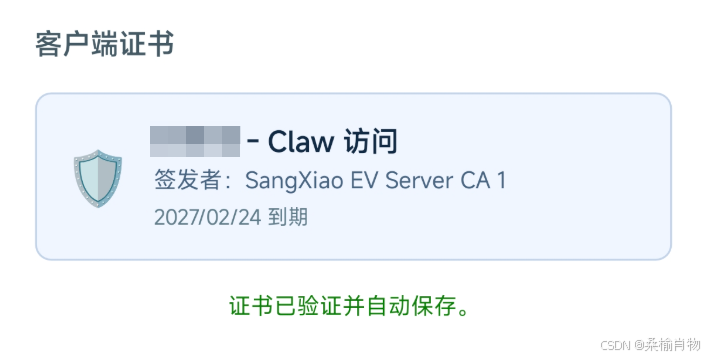
导入成功后,如果证书没有问题,会显示证书的基本信息。
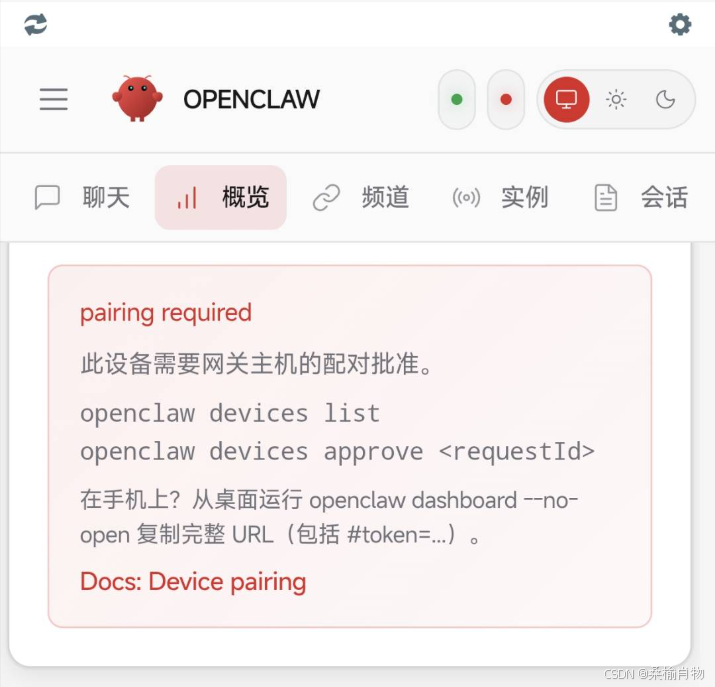
此时返回,你会发现,之前那些在原生浏览器里死活连不上的面板,现在瞬间秒开。
之后的操作大家应该就非常熟悉了,输入密码或Token,点击登录,然后在控制台或在已经登录验证过的 session 里让 Claw 帮忙批准这个登录请求。
6. 最后
借助.NET MAUI强大的平台穿透能力,我们完美绕过了Android系统对TLS握手的苛刻限制。这个轻量级的"套壳浏览器"不仅是访问CLAW的神器,更是任何需要mTLS高级安全认证场景的通用解法。
享受您独占的、零信任公网服务吧!
系列文章回顾:
- OpenClaw安全加固实战:基于mTLS打造零信任安全网关 - 涵盖OpenClaw安全部署、证书生成、Nginx配置
- .NET MAUI 安卓 UI 资源设置
- .NET MAUI 开发电子木鱼(上)
- .NET MAUI 开发电子木鱼(下)

小龙虾开发者社区是 CSDN 旗下专注 OpenClaw 生态的官方阵地,聚焦技能开发、插件实践与部署教程,为开发者提供可直接落地的方案、工具与交流平台,助力高效构建与落地 AI 应用
更多推荐
 12
12 0
0- 0



 已为社区贡献3条内容

所有评论(0)