OpenClaw本地部署教程:nanobot如何通过config.json动态切换QQ/CLI/Web多通道
本文介绍了如何在星图GPU平台上自动化部署超轻量级OpenClaw镜像🐈 nanobot,实现AI助手的多通道动态切换。该镜像支持通过config.json配置文件快速切换QQ机器人、命令行和网页交互模式,适用于智能对话、系统操作和编程辅助等场景,大幅提升个人AI助手部署效率。
OpenClaw本地部署教程:nanobot如何通过config.json动态切换QQ/CLI/Web多通道
1. nanobot:你的超轻量级AI助手
nanobot是一款受OpenClaw启发的超轻量级个人人工智能助手,它让每个人都能轻松拥有自己的AI助手。这个项目的最大特点是极致的轻量化——仅需约4000行代码就能提供核心代理功能,相比传统方案的数十万行代码,体积小了99%。
这个助手内置了vllm部署的Qwen3-4B-Instruct-2507模型,使用chainlit作为推理界面。最棒的是,你可以通过简单的配置文件切换不同的使用方式:QQ聊天机器人、命令行界面或者网页交互,真正实现一个AI助手多种使用方式。
2. 环境准备与快速部署
2.1 系统要求与前置准备
在开始之前,确保你的系统满足以下基本要求:
- Linux操作系统(推荐Ubuntu 18.04+或CentOS 7+)
- NVIDIA显卡(建议8GB+显存)
- Python 3.8+环境
- 基本的命令行操作知识
2.2 快速部署步骤
部署nanobot非常简单,只需要几个步骤:
# 克隆项目代码
git clone https://github.com/sonhhxg0529/nanobot.git
cd nanobot

# 安装依赖
pip install -r requirements.txt

# 启动模型服务
python serve_model.py
等待模型加载完成,通常需要几分钟时间,具体取决于你的网络速度和硬件性能。
3. 验证部署是否成功
3.1 检查模型服务状态
部署完成后,首先需要确认模型服务是否正常运行:
# 查看模型服务日志
cat /root/workspace/llm.log
如果看到类似下面的输出,说明模型部署成功:
Model loaded successfully
Inference server started on port 8000
vLLM engine initialized
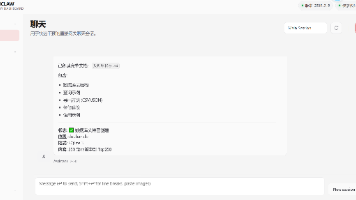
3.2 测试chainlit交互界面
接下来测试网页交互界面是否正常工作:
# 启动chainlit界面
chainlit run app.py
在浏览器中打开显示的地址(通常是http://localhost:7860),你应该能看到一个简洁的聊天界面。
4. 使用nanobot进行对话
4.1 基本对话功能
在chainlit界面中,你可以直接向nanobot提问。比如尝试询问:
"使用nvidia-smi看一下显卡配置"
nanobot会理解你的指令并返回相应的系统信息。它会自动执行合适的命令并返回结果,让你无需手动操作命令行。
4.2 更多实用功能示例
nanobot支持多种类型的指令:
- 系统操作:查看硬件信息、管理进程、监控系统状态
- 文件操作:读写文件、搜索内容、批量处理
- 网络操作:测试连接、查看网络状态
- 编程辅助:代码解释、bug排查、算法实现
5. 配置多通道接入
5.1 理解config.json配置文件
nanobot的核心功能之一是通过config.json文件动态配置多种接入方式。这个文件决定了AI助手如何与外界交互。
配置文件默认位置:/root/.nanobot/config.json
5.2 配置文件结构详解
{
  "channels": {
    "cli": {
      "enabled": true,
      "max_history": 10
    },
    "web": {
      "enabled": true,
      "port": 7860,
      "host": "0.0.0.0"
    },
    "qq": {
      "enabled": false,
      "appId": "",
      "secret": "",
      "allowFrom": []
    }
  },
  "model": {
    "name": "Qwen3-4B-Instruct-2507",
    "temperature": 0.7,
    "max_tokens": 2048
  }
}
6. 接入QQ机器人实战
6.1 准备工作:注册QQ开放平台
要使用QQ机器人功能,首先需要注册QQ开放平台账号:
- 访问QQ开放平台:https://q.qq.com/#/apps
- 选择个人或企业开发者注册
- 完成实名认证和开发者资质审核
6.2 创建QQ机器人应用
在QQ开放平台中:
- 点击"创建应用",选择"机器人"类型
- 填写应用基本信息:名称、描述、图标等
- 获取重要的凭证信息:AppID和AppSecret
6.3 配置QQ机器人参数
修改nanobot的配置文件来启用QQ通道:
# 编辑配置文件
vim /root/.nanobot/config.json
找到qq配置部分,修改为:
{
  "channels": {
    "qq": {
      "enabled": true,
      "appId": "你的实际AppID",
      "secret": "你的实际AppSecret",
      "allowFrom": ["群号1", "群号2"]  // 允许使用的QQ群
    }
  }
}
6.4 启动网关服务
配置完成后,需要启动专门的网关服务:
# 启动QQ网关服务
nanobot gateway
如果看到"QQ gateway started successfully"这样的提示,说明服务启动成功。
6.5 测试QQ机器人功能
现在你可以在QQ群中@你的机器人提问了。尝试问一些简单问题:
"@机器人 你好吗?" "@机器人 现在几点了?"
机器人应该能够正常回复,说明QQ通道配置成功。
7. 多通道动态切换技巧
7.1 实时修改配置
nanobot支持热重载配置,修改config.json后无需重启服务:
# 发送重载信号
kill -SIGHUP $(pgrep -f "nanobot gateway")
7.2 通道优先级设置
你可以通过配置决定哪个通道优先响应:
{
  "channels": {
    "qq": {
      "enabled": true,
      "priority": 1
    },
    "web": {
      "enabled": true,
      "priority": 2
    }
  }
}
7.3 访问控制配置
为不同通道设置不同的访问权限:
{
  "qq": {
    "allowFrom": ["群号1", "群号2"],
    "blockedKeywords": ["敏感词1", "敏感词2"]
  }
}
8. 常见问题与解决方法
8.1 模型服务启动失败
如果模型服务无法启动,检查:
# 检查显卡驱动
nvidia-smi

# 检查显存是否足够
nvidia-smi --query-gpu=memory.total --format=csv

# 检查端口占用
netstat -tlnp | grep 8000
8.2 QQ机器人无法连接
常见连接问题排查:
- 检查网络连接是否正常
- 确认AppID和AppSecret是否正确
- 检查QQ开放平台的应用状态是否正常
- 查看网关服务日志:
tail -f /var/log/nanobot/gateway.log
8.3 响应速度优化
如果觉得响应慢,可以调整配置:
{
  "model": {
    "max_tokens": 1024,  // 减少生成长度
    "temperature": 0.3   // 降低随机性
  }
}
9. 总结与下一步建议
通过本教程,你已经成功部署了nanobot并配置了多通道接入。这个超轻量级的AI助手让你能够通过QQ、网页和命令行三种方式与AI交互,大大提升了使用的便利性。
下一步学习建议:
- 深入定制:尝试修改配置文件中的更多参数,如温度值、生成长度等
- 功能扩展:基于nanobot的架构添加新的功能模块
- 性能优化:根据硬件情况调整模型参数以获得更好的性能
- 安全加固:配置更严格的访问控制和权限管理
记得定期检查项目更新,nanobot作为一个活跃的开源项目,会持续添加新功能和优化体验。
获取更多AI镜像
想探索更多AI镜像和应用场景?访问 CSDN星图镜像广场,提供丰富的预置镜像,覆盖大模型推理、图像生成、视频生成、模型微调等多个领域,支持一键部署。

小龙虾开发者社区是 CSDN 旗下专注 OpenClaw 生态的官方阵地,聚焦技能开发、插件实践与部署教程,为开发者提供可直接落地的方案、工具与交流平台,助力高效构建与落地 AI 应用
更多推荐
 5
5 0
0- 0


 已为社区贡献2条内容

所有评论(0)