让AI一键生成绝美UI界面,这款开源神器拯救设计师和程序员!
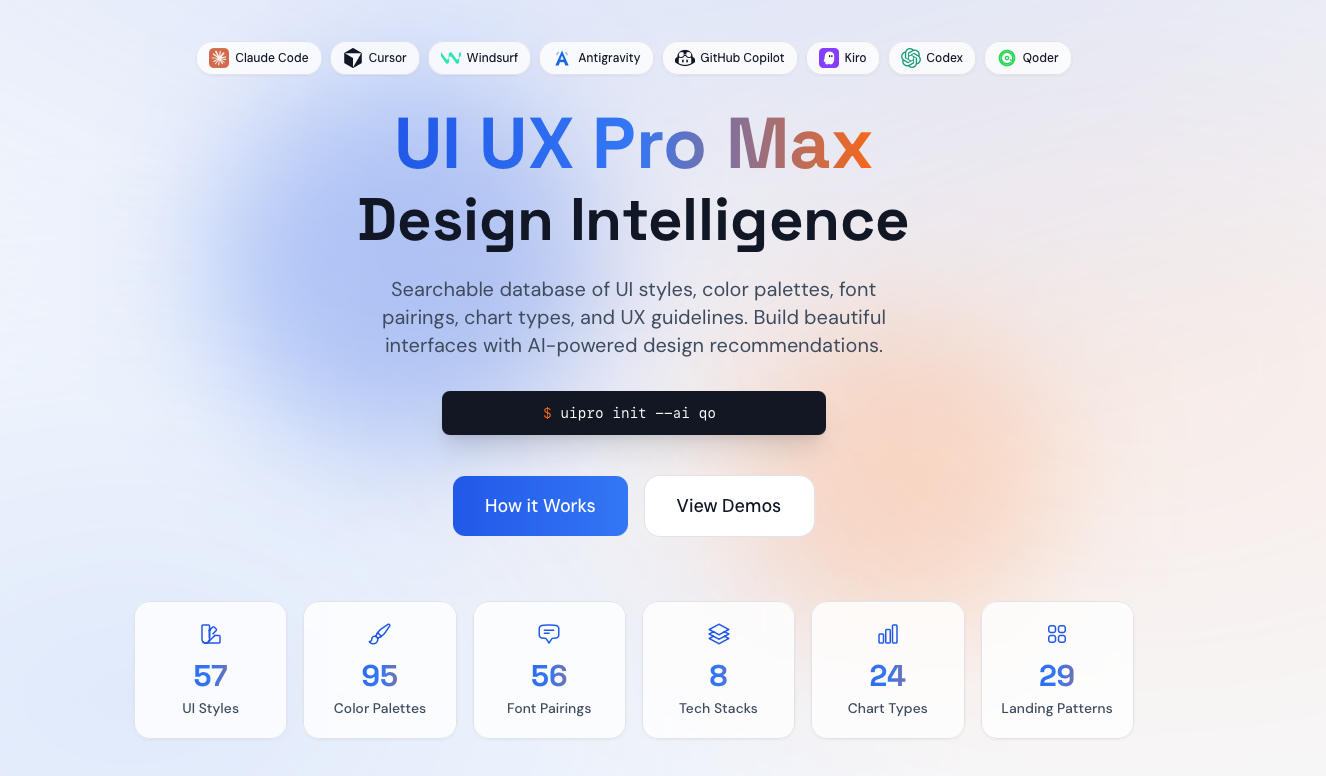
开源神器ui-ux-pro-max-skill上线,助力轻松打造高颜值UI界面。该工具提供57种流行设计风格、95套行业专属调色板,支持React/Vue等8大技术栈,并包含字体配对、图表推荐等细节优化。通过简单三步:安装CLI工具、初始化配置、输入提示词,即可让AI生成专业级界面设计。适合设计师、程序员和创业者快速产出美观实用的界面原型,大幅提升开发效率。
还在为AI生成的UI界面颜值不够发愁吗?一款开源宝藏工具横空出世,让你轻松拥有57种界面风格、95套行业调色板的精美设计,支持多技术栈,操作简单到飞起!
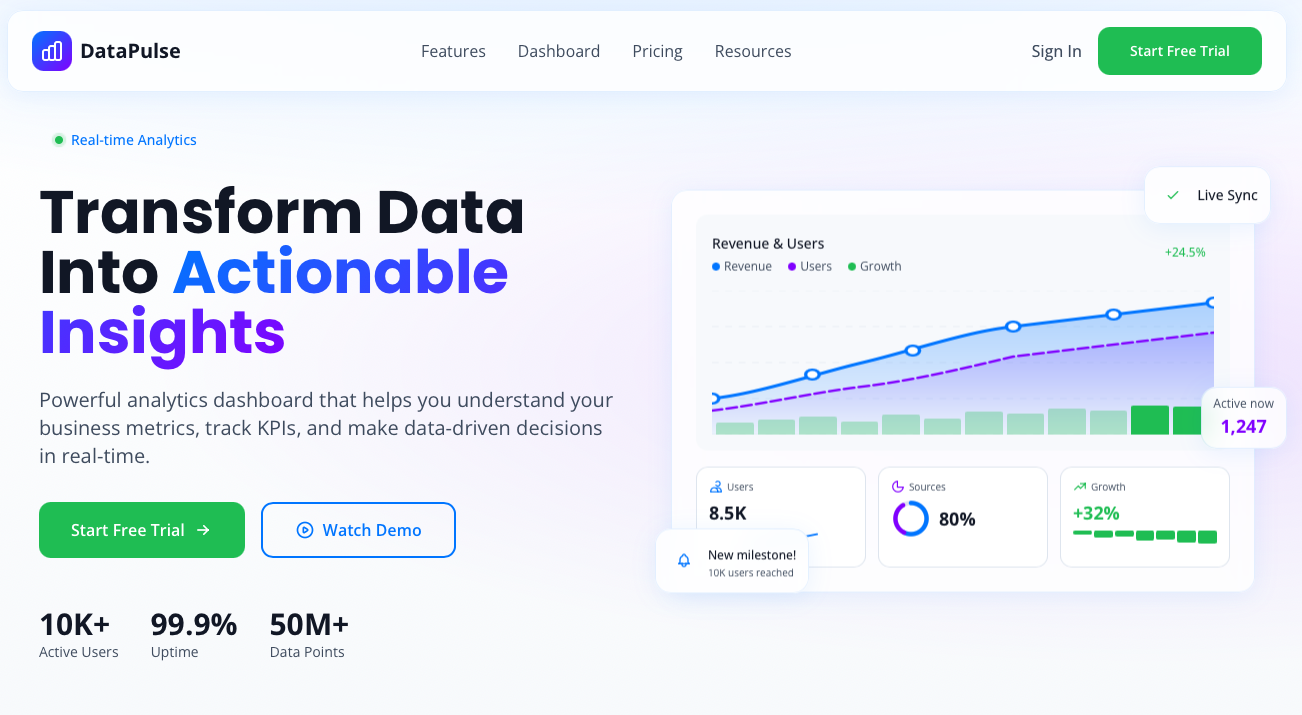
里面给这个网站hanfucn.com用这个工具美化了下,如图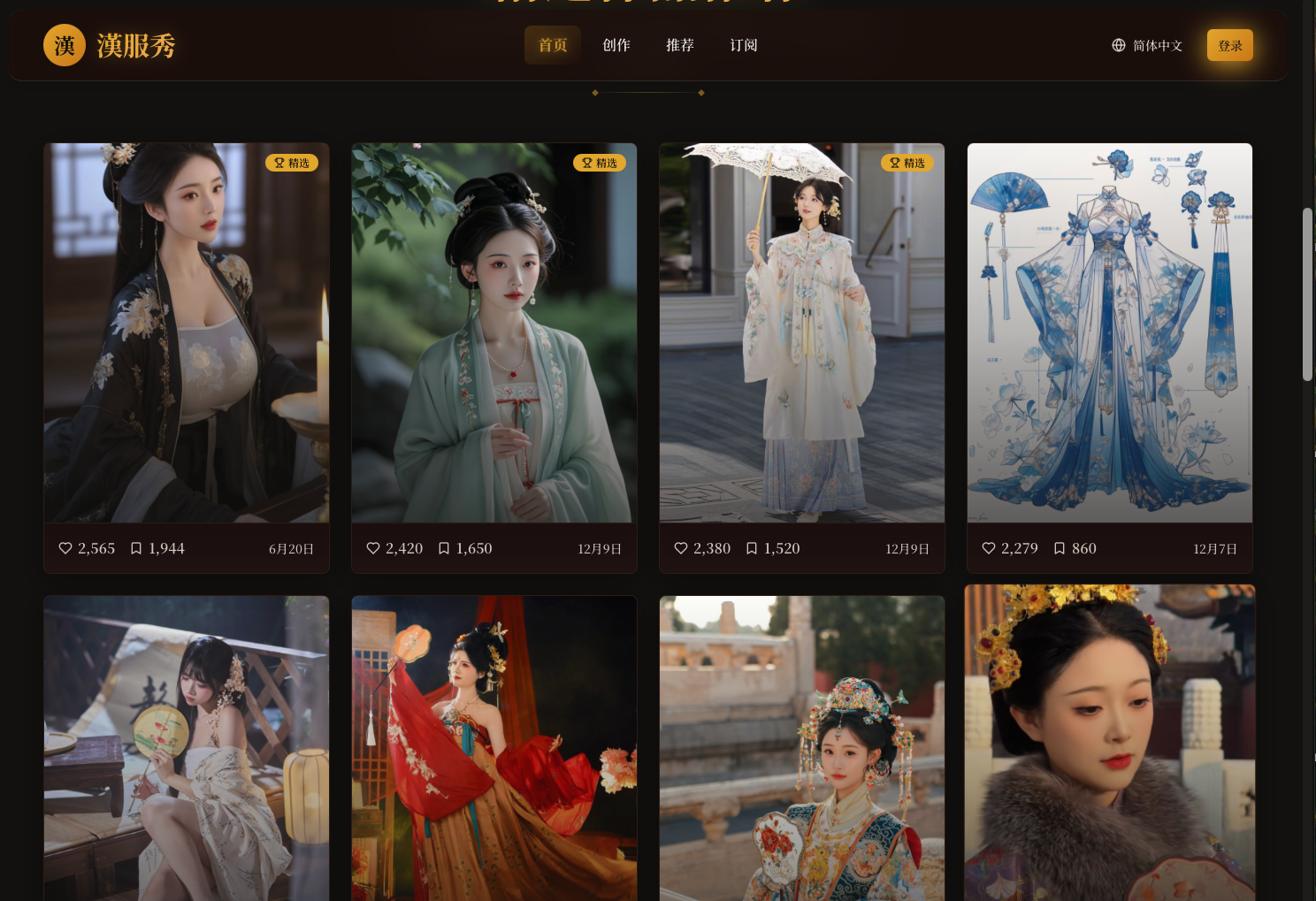
开源仓库:UI设计的全能百宝箱
推荐一个ui-ux-pro-max-skill的开源仓库,堪称UI设计界的“哆啦A梦口袋”。
-
风格多样不重样:集成了57种界面风格,从当下流行的毛玻璃效果、黏土风,到极简主义、暗黑模式等,覆盖各种设计偏好,让你的界面永远走在潮流前沿。
-
调色专业又精准:95套行业专属调色板,针对SaaS、电子商务、医疗、金融科技、美妆等不同领域定制,告别“色盲式”配色,专业感拉满。
-
技术栈全面兼容:支持React、Next.js、Vue、Svelte、SwiftUI、React Native等8个前端技术栈,无论你擅长哪种开发框架,都能无缝衔接。
-
细节打磨更贴心:还有56种字体配对、24种图表类型推荐,以及98条用户体验指南,从排版到交互,全方位保障界面的美观与实用。
-
操作简单:小白也能玩转AI界面生成
1. 安装工具
先通过NPM全局安装CLI工具:npm install -g uipro-cli
2. 初始化配置
进入你的项目路径后,针对不同的AI编码工具(如Claude Code、Cursor、GitHub Copilot等)执行初始化命令,例如:
uipro init --ai claude  # 针对Claude Code
uipro init --ai copilot  # 针对GitHub Copilot
uipro init --ai all  # 针对所有AI助手
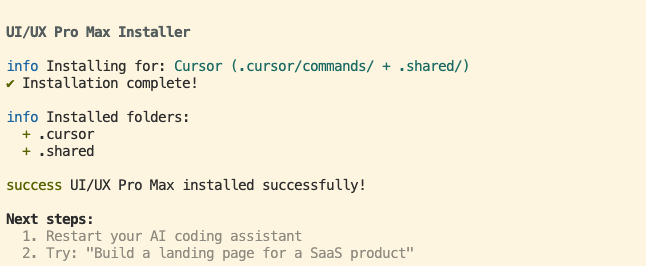
3. 输入提示词生成
配置好后,剩下的就是像和朋友聊天一样输入提示词,比如“为我的SaaS产品生成一个着陆页”,AI就会为你生成精美的UI界面啦!或者AI对话框中输入"/" 会自动弹出对话框,并选择,如图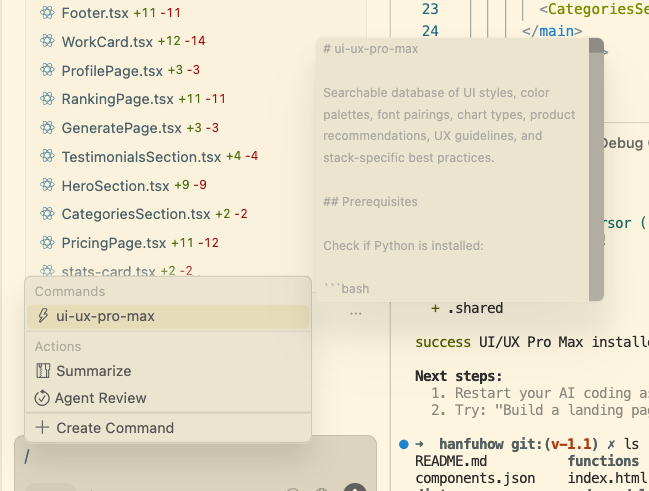
风格多样:总有你看得上的风格
可前往ui-ux-pro-max-skill 主页挑选你需要的风格。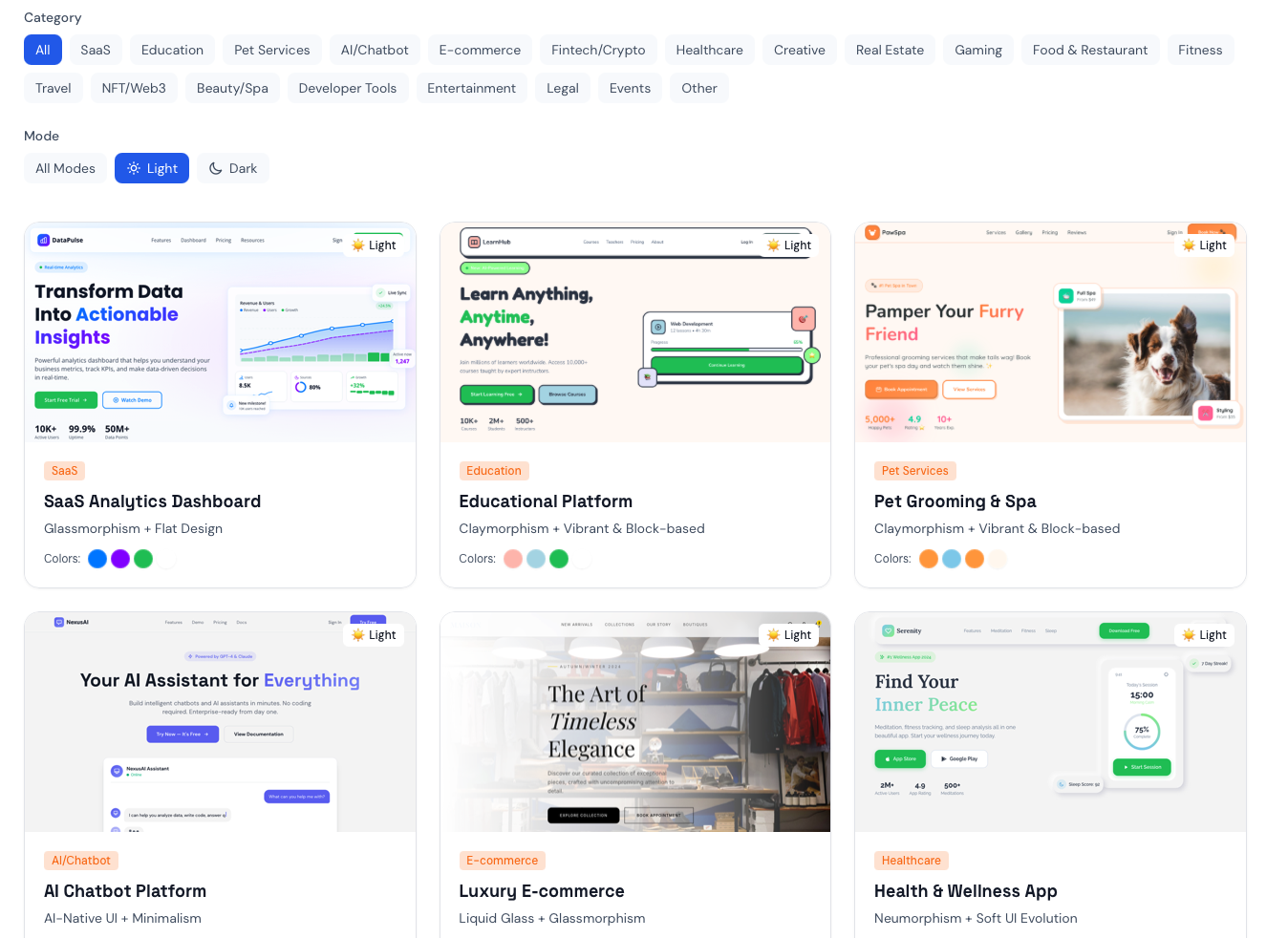
可以筛选你喜欢的风格Category 和 Mode ,选中预览和复制模版提示词。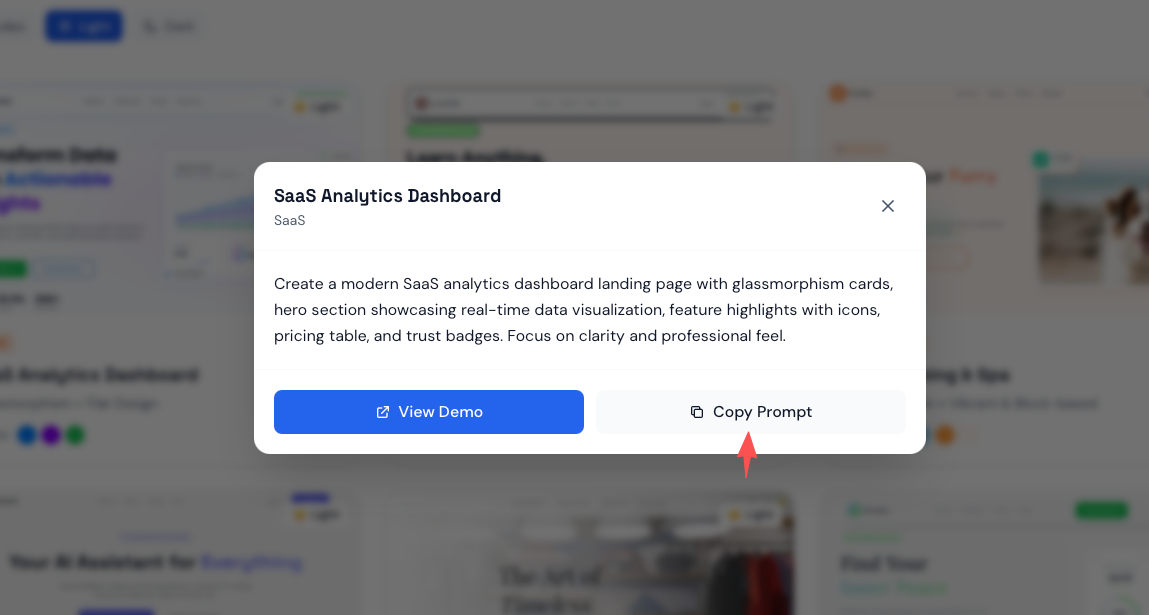
在AI编译器中直接使用,如下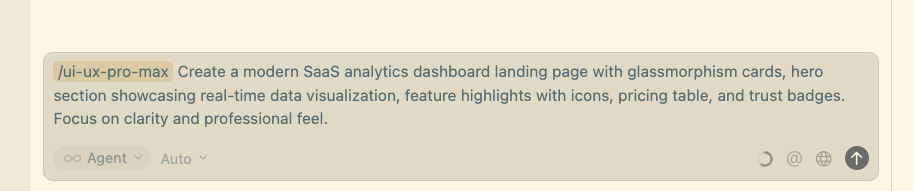
适用场景:设计师和程序员的效率神器
• 设计师:快速生成界面初稿,测试不同风格和配色的效果,省去大量基础设计工作,专注于创意打磨。
• 程序员:无需深入设计知识,就能为自己的项目搭建出美观的界面,提升产品整体质感。
• 创业者/个人开发者:低成本快速搭建产品原型,用专业界面打动用户和投资人。
如果你也想让AI生成的界面颜值飙升,赶紧去试试这个开源仓库吧!无论是UI设计、AI编程还是前端开发,它都能成为你的得力助手~

小龙虾开发者社区是 CSDN 旗下专注 OpenClaw 生态的官方阵地,聚焦技能开发、插件实践与部署教程,为开发者提供可直接落地的方案、工具与交流平台,助力高效构建与落地 AI 应用
更多推荐
 15
15 0
0- 0


 已为社区贡献1条内容

所有评论(0)